
وب نما

درباره سایت
آخرین مطالب
- ۴ ایده خلاقانه برای ساخت روشنایی اضطراری در صورت نبود برق
- ۶ سایت برتر دریافت اس ام اس آنلاین بدون نیاز به گوشی
- جلوگیری از به اشتراک گذاری شماره تلفن با فیس بوک توسط واتس اپ
- بعد از افتادن گوشی و تبلت بر روی زمین چه کنیم؟
- بکاپ و خروجی گرفتن از آدرس ایمیل های موجود در جیمیل
- ۷ روش برای رفع مشکل تاچ در تبلت و گوشی های اندروید
- افزایش اندازه پیش فرض تصاویر بندانگشتی (Thumbnail) در پوشه ویندوز
- ۲ روش جالب برای جلوگیری از بخار کردن شیشه ماشین
- ۳ روش اضافه کردن کلید مجازی به اندروید بدون نیاز به روت
- افزایش سرعت کار با مرورگر ها از طریق حرکات موس
امکانات وب

پسورد های دایره ای یا همان bullet password امروزه در مرورگر ها و ویندوز جایگزین پسوردهای ستاره ای شدند،در برخی موراد به علت فراموشی رمز و .. ممکن است نیاز داشته باشید این پسورد های ذخیره شده در سیستم یا مرورگر را مشاهده و بدست بیاورید .در ادامه بهترین روش های بدست آوردن و مشاهده پسوردهای دایره ای را آموزش میدهیم.
بهترین ترفندهای نشان دادن پسورد دایره ای در ویندوز و مرورگر ها
Best Ways to See Bullet Passwords
قبلا برای بازیابی پسورد دایره ای مطالب زیادی را در انزل وب معرفی کرده ایم. پیش از این نحوه ی برداشتن پترن فراموش شده ی اندروید را آموزش دادیم. در این پست ، 6 نرم افزار و روش کاربردی را برای نمایش پسورد های مخفی شده معرفی می کنیم. با استفاده از این پسورد ها نیازی به بازیابی رمز عبور از طریق ایمیل و تنظیم پسورد جدید ندارید.
قبل از شروع این مطلب یادآور میشویم که این مطلب صرفا جنبه ی آموزشی دارد و انزل وب هیچ گونه مسئولیتی در قبال سو استفاده از این نرم افزار ها ندارد.
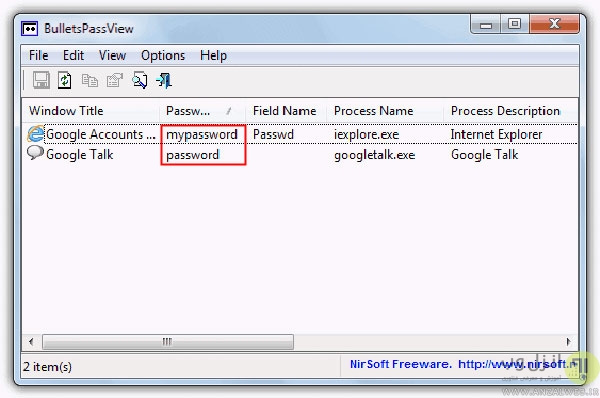
BulletsPassView ، بهترین نرم افزار نمایش پسورد دایره ای در ویندوز
این نرم افزار یکی از بهترین برنامه های نمایش پسورد دایره ای در برنامه ها ، بخش هایی از ویندوز که نیاز به پسورد دارد و همچنین پسورد ها در مرورگر هاست.در واقع با استفاده از این نرم افزار می توانید پسوردهای مخفی شده در برخی از برنامه ها و مرورگر ها نظیر اینترنت اکسپلورر را مشاهده کنید.
برخی از مرورگر ها با این برنامه سازگاری ندارند.چرا که پسورد های استفاده شده در هر بخش را ذخیره سازی نمی کنند. با بازکردن این برنامه ، تمامی بخش هایی که با استفاده از پسورد بارگذاری شده اند نمایش داده میشونداین برنامه پسوردهای برنامه های دیگر و بخش های ویندوز را به صورت اتوماتیک شناسایی میکند به علاوه اینکه از کلید F5 میتوانید استفاده کنید تا لیست کلمات عبور به روزرسانی شود.
بخش مهم این نرم افزار ، منوی آن است که با استفاده از منو می توانید پسورد های مخفی را از حالت مخفی خارج کنید .در واقع با این نرم افزار هر جایی که پسورد دایره ای دیده میشود ، آن پسورد قابل مشاهده خواهد شد.. این نرم افزار برای ویندوز های 2000 به بعد و نسخه های 64 بیتی قابل استفاده است.
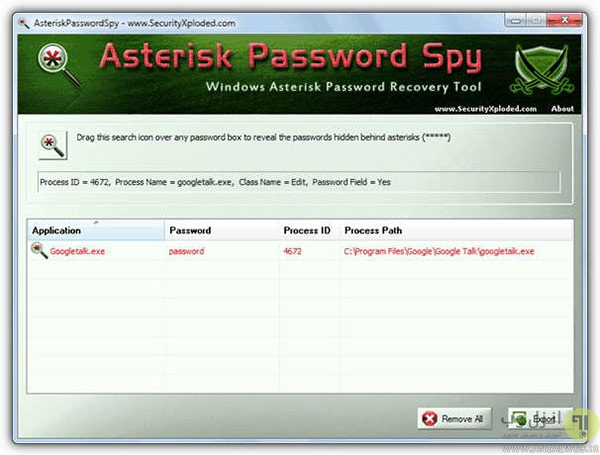
نمایش رمز عبور دایره ای با استفاده از نرم افزار Asterisk Password Spy
یکی از ابزارهای ساده و کاربردی برای بازیابی و خواندن پسورد دایره ای ، این نرم افزار می باشد. برای استفاده از این برنامه ، آیکن جست وجو را روی پسورد های دایره ای که نرم افزار لیست کرده است بکشید تا رمز عبور نمایان شود. این برنامه با یک نصب کننده یا Installer ارائه میشود که ابتدا باید بسته را از حالت فشرده خارج کنید. برای فایل های فشرده ، در صورتی که پسورد مربوط به این فایل ها را نیز به خاطر ندارید ، قبلا در انزل وب نرم افزارهای حذف و شکستن پسورد فایل های زیپ را معرفی کرده ایم. نرم افزار Asterisk Password Spy برای ویندوز های XP ، ویستا و ویندوز 7 قابل استفاده است.قبلا نحوه ی بازیابی پسورد در ویندوز 7 را به صورت مفصل آموزش دادیم.
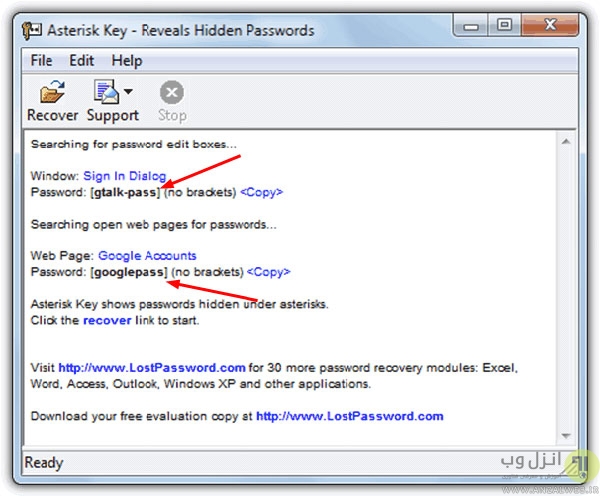
دیدن پسورد های دایره ای با استفاده از برنامه Asterisk Key
این ابزار مشابه نرم افزار های قبلی است که معرفی کرده ایم. اما فضای نرم افزار کمی پیچیده است و به سبب وجود تب های مختلف شاید به اندازه ی نرم افزار های معرفی شده ، کاربر پسند نباشد. در هر حال با استفاده از گزینه ی Recover ، پسورد های موردنظر را مشاهد کنید.
دقت کنید که پسورد های دایره ای که بازیابی شده، در سایز های کوچکی نمایش داده میشوند و به نظر می آید که این اندازه ، یکی از نقص های اصلی نرم افزار باشد.
(تصویری که در ادامه مشاهده می کنید ، بزرگنمایی شده است.)
نمایش کاراکتر پسورد های دایره ای با استفاده از مرورگر ها
قبلا کاملا نحوه ی مشاهده ی پسوردهای مخفی در مرورگرها را در انزل وب آموزش دادیم.این امر با استفاده از افزونه های متعددی که توسط فایرفاکس و کروم معرفی شده است به سادگی امکان پذیر می باشد.
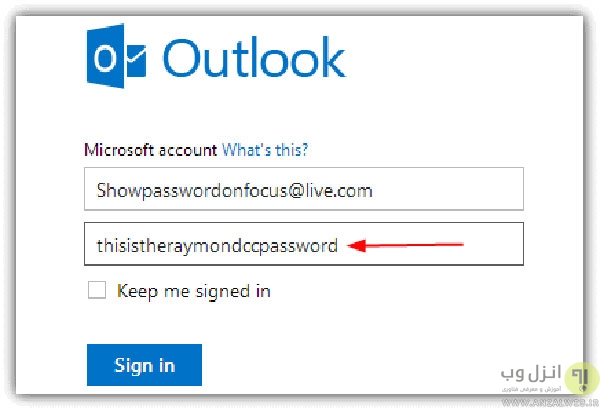
افزونه ی معروف فایرفاکس ، Show Password می باشد که با استفاده از آن می توانید به سادگی کاراکترهای پسورد دایره ای مخفی شده را مشاهده کنید.

برای نمایش پسورد دایره ای ، از قسمتی که با فلش در شکل مشخص شده است استفاده نمایید.
نمایش پسورد ها با استفاده از اسکریپت های جاوا
استفاده از کد جاوا اسکریپت در مرورگر ها روشی دیگری برای نمایش پسورد دایره ای میباشد .کافی است اسکریپتی که در ادامه معرفی می کنیم ، در نوار سرچ مرورگر خود (address bar ) وارد کنید.
در صورتی که پسوردی در آن صفحه به کار رفته باشد ، به سادگی نمایش داده میشود.

این اسکریپت ، با اغلب مرورگرهای جدید سازگار است.اما متاسفانه فایرفاکس با این اسکریپت هماهنگ نیست.برای استفاده از این اسکریپت باید NoScript را در در فایرفاکس خود نصب داشته باشید.بدین منظور کافی است که about:config را در مرورگر خود تایپ کنید و سپس تیک گزینه ی be careful را نیز بزنید و برای noscript.allowURLBarJS سرچ کنید.
دقت داشته باشید که برای مرورگرهایی نظیر گوگل کروم که تنها یه جا برای وارد کردن آدرس دارند ، هنگام کپی پیست کردن، javascript حذف میشود که باید بعد از پیست کردن ، کلمه ی javascript را به صورت دستی وارد نمایید.
راه ساده ی دیگر ، ایجاد یک تب جدید و وارد کردن عبارت زیر در آدرس بار می باشد.
javascript:(function(){var s,F,j,f,i; s = ""; F = document.forms; for(j=0; j<F.length; ++j) { f = F[j]; for (i=0; i<f.length; ++i) { if (f[i].type.toLowerCase() == "password") s += f[i].value + "n"; } } if (s) alert("Passwords in forms on this page:" + s); else alert("There are no passwords in forms on this page.");})();
نمایش پسورد دایره ای با استفاده از تغییر نوع فیلد پسورد مرورگرها
راه ساده دیگر برای نمایش پسورد دایره ای ذخیره شده در مرورگرهایی نظیر فایرفاکس و گوگل کروم تغییر نوع فیلد است، برای اینکار در مرورگر کروم یا فایرفاکس بر روی فیلد پسورد مورد نظر کلیک راست کنید گزینه inspect یا inspect element را انتخاب کنید .
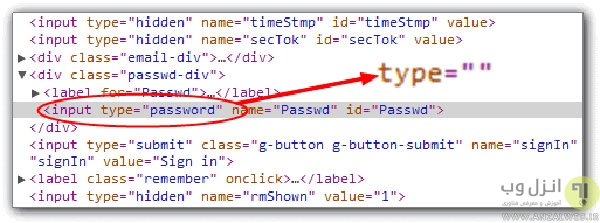
سپس کد HTML فیلد مورد نظر نمایش داده میشد بر روی بخش type=”password” دابل کلیک کنید آن را به type=”text” تغییر دهید و یا اینکه عبارت password را از آن پاک کنید.
حالا اگر فیلد خود را مشاهده کنید پسورد دایره ای نمایش داده میشود!
تجربه و پیشنهاد شما؟
در صورتی که برای بازیابی پسورد های مخفی و نمایش پسورد دایره ای، نرم افزار و راه های دیگری را تجربه کرده اید ، نظرات خود را بخش دیدگاه ها با ما در میان بگذارید.
موفق باشید.
بهترین روش ها و نرم افزار های نمایش پسورد دایره اینوشته توسط منا ظاهری در انزل وب منتشر شده است.
برچسب:
نویسنده: دانلودی

کار با کامپیوتر به صورت طولانی مدت ، عوارض متعددی برای بخش های مختلف بدن از جمله چشم ها ایجاد می کند. چشم ها از سایر بخش های بدن حساس تر هستند.این در حالی است که کار با کامپیوتر ، یکی از بخش های جدانشدنی در زندگی روزمره ی ماست. بنابراین برای مراقبت از چشم ها و کاهش صدمات ناشی از کار طولانی مدت با کامپیوتر ، باید راه های مراقبتی چشم را شناخت و به کار برد که در این پست به مهم ترین آن ها اشاره می کنیم.
جلوگیری و رفع خستگی چشم ها مقابل کامپیوتر
How to Reduce Risk of Computer Eye Strain
قبلا در ارتباط با کار با کامپیوتر و جلوگیری از صدمات ناشی از آن ، ترفند های یوگا را برای رفع خستگی پشت کامپیوتر در انزل وب معرفی کرده ایم.در ادامه تعدادی از بهترین ترفند ها را برای مقابله خستگی چشمان معرفی می کنیم.
معاینه ی چشم به صورت دوره ای
قبل از این که شروع به کار با کامپیوتر به صورت طولانی مدت کنید ، یک معاینه ی جامع انجام دهید و از پزشک بخواهید که وضعیت فعلی چشمان شما را برایتان مشخص کند. معاینه ی چشم باید به صورت دوره ای انجام شود و حداقل سالی یک بار قدرت دید چشمان شما سنجیده شود.در این معاینات به پزشک خود حتما یادآور شوید که با کامپیوتر کار می کنید و چه مدت از زمان خود را روزانه پشت کامپیوتر صرف می کنید.

استفاده از نور مناسب حین کار با کامپیوتر
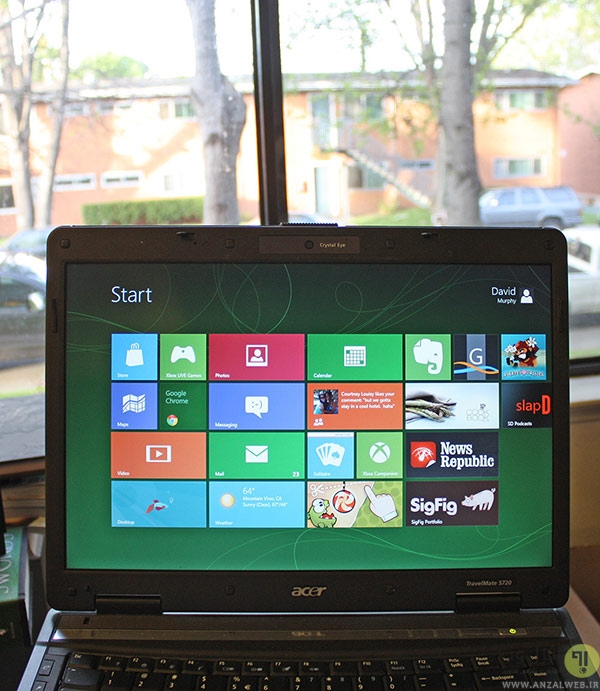
میزان نوری که با استفاده از آن فضای اطراف از جمله صفحه ی مانیتور را میبینید ، باید حداقل نصف نور فضای کل محیط باشد. این به این معناست که تنظیم نور در محیط تاثیر به سزایی در سلامت چشم دارد.
تا حد امکان از نور طبیعی استفاده کنید و ساعات کاری خود را با نور طبیعی روز هماهنگ کنید.در صورت امکان سیستم خود را به بخش هایی نزدیک به پنجره منتقل کنید تا از نور طبیعی بهره ببرید.
کاهش ابزار و وسایلی با نور خیره کننده در اطراف
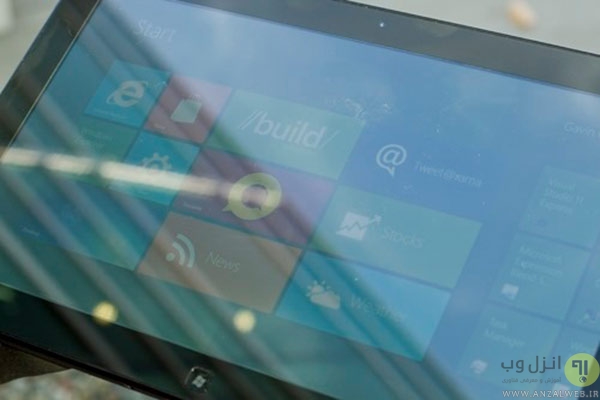
نورهای خیره کننده ای که در اطراف هستند و ناشی از استفاده از رنگ های خاص می باشند ، برای چشم ها مضر هستند.چرا که نوری که به صفحه ی مانیتور برخورد می کندو سپس از مانیتور به چشمان شما بازتاب میشود ، حاصل گردهم آیی نورهای موجود در اطراف است. برای دیوار های از رنگ های سفید ترجیحا استفاده کنید و در صورتی که از عینک استفاده می کنید ، لنز های آنی رفلکس یا ضد اشعه برای عینک خود به کار ببرید.
استفاده از مانیتور های جدید
در صورتی که هنوز با مانیتورهای بزرگ قدیمی که به CRT معروف هستند و اساس آن ها لوله ی پرتو کاتدی می باشد کار میکنید ، وقت آن رسیده است که مانیتور قبلی را با مانیتور های جدید LCD و LED عوض کنید.
به طور کلی مانیتورهای ال سی دی و ال ای دی از صفحات آنتی رفلکس برخوردارند که به خودی خود می تواند در جلوگیری از تابش مستقیم اشعه به چشم موثر باشد. این مانیتور ها ، لرزش تصاویر که در مانیتور های قدیمی دیده میشد را ندارند و بنابراین برای چشم بهتر هستند.
در مانیتور های قدیمی، بخشی به نام refresh rate وجود داشت که از طریق دکمه های زیر آن قابل تنظیم بود.در صورتی که هنوز از این مانیتورهای بزرگ (CRT) استفاده می کنید ، دقت داشته باشید که کمینه ی این بخش 75 هرتز است و سعی کنید این میزان را روی بالاترین حد قرار دهید.
از ماینتور های LCD و LED ای استفاده کنید که رزولوشن بالایی داشته باشند.در این مانیتور ها ، refresh rate روی 200 هرتز تنظیم شده است.

تنظیم مانیتور کامپیوتر
در مانیتور ها چند کمیت مشخص وجود دارد که باید روی حداقل مقدای تنظیم شده باشند و سپس با توجه به نیاز فردی تغییر داده شوند. این کمیت ها عبارتند از:
Brightness: روشنایی مانیتور کاملا نسبی است. باید ابتدا به اطراف خود نگاه کنید و سپس با توجه به نور محیط ، نور مانیتور را تنظیم کنید.
Text size and contrast:کنتراست و سایز متون ، یکی از بخش های مهم در مانیتور است.این دو مقدار را باید حتما حین خواندن یک مقاله تست کنید تا به مقدار مطلوب دست یابید.
Color temperature: این بخش با توجه به تفاوت رنگ ها و طول موج هر یک تعیین میشود. به عنوان مثال رنگ آبی طول موج کمتری دارد و مشاهده ی آن نسبت به رنگ هایی که طول موج بیشتری دارند ،ن ظیر قرمز ، راحت تر است.
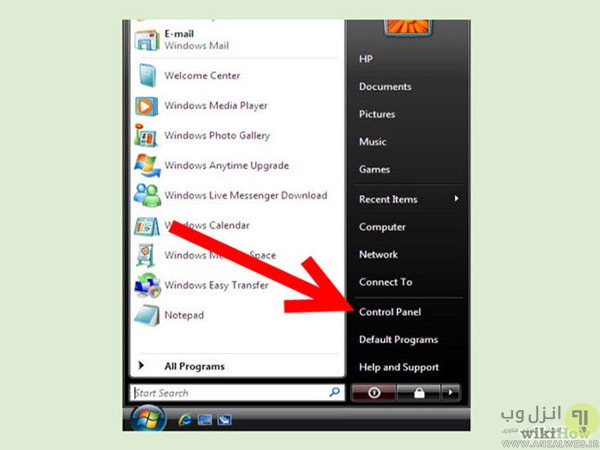
برای کامپیوتر های مایکروسافت ، تنظیمات مانیتور از کنترل پنل قابل انجام است. این در حالی است که برای کامپیوتر های اپل ، باید از بخش Systems Preferences اقدام کنید.
بیشتر پلک زدن حین کار با کامپیوتر
پلک زدن برای چشمان مفید است و با هر بار پلک زدن ، غدد اشکی ، مایع استریل کننده ای را ترشح می کنند که سبب ضدعفونی شدن چشمان میشود. اما اغلب کاربران حین کار با کامپیوتر کم پلک می زننند.شاید تنها 30 ثانیه یک بار!
در صورتی که از نشانه های خشکی چشم رنج میبرید ، علائم خود را با پزشک در میان بگذارید.
دقت داشته باشید که استفاده از قطره های چشمی ، برای جلوگیری از سوزش چشم ، افزایش وضوح در بینایی و..هستند و مشکلاتی از جمله کمبود اشک و خشکی فضای چشم با این قطره ها حل نمیشوند.

استفاده از نرمش های چشمی
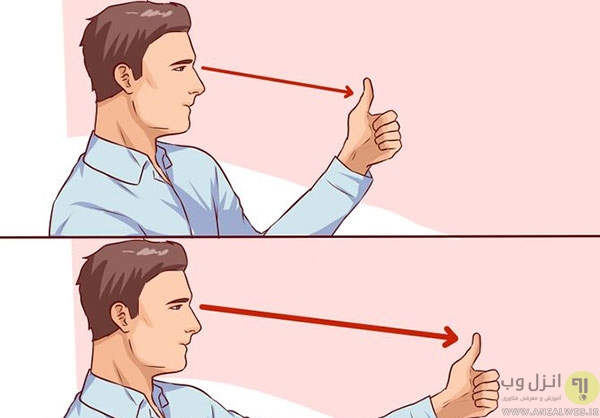
ورزش های چشم بسیار ساده هستند!برای این که عضله های چشم خود را تقویت کنید کافی است که هر 20 دقیقه یک بار چشمان خود را از صفحه ی مانیتور بردارید و برای 20 ثانیه به جاهای دورتری که حداقل در فاصله ی610 سانتی متری (20 فیت) شما قرار گرفته اند نگاه کنید.برخی پزشکان به این شیوه ، قانون 20 -20-20 می گویند. نرمش دیگر، خیره شدن به وسایلی در فاصله ی دور برای مدت 15 تا 20 ثانیه و سپس خیره شدن به شیئی در فاصله نزدیکتر به همین میزان یعنی 15 تا 20 ثانیه می باشد.
استراحت کوتاه در فواصل زمانی کار با کامپیوتر
استراحت کوتاه نه تنها برای سلامت چشمان ، بلکه برای گردن و کمر نیز ضروری است. تحقیقات نشان داده است که آسیب های چشمی با استراحت های کوتاه بین کار ، کاهش چشمگیری پیدا می کند.
حین استراحت ، در حالی که به نقاط مختلف نگاه می کنید ، از حرکات کششی برای کمر و گردن استفاده کنید. برای این که بتوانید طبق یک برنامه ی منظم استراحت کنید و این زمان ها را فراموش نکنید ، قبلا نرم افزارهایی که برای یادآوری زمان استراحت حین کار با کامپیوتر را در انزل وب معرفی کرده ایم.

تجهیز محل کار برای فعالیت آسان تر
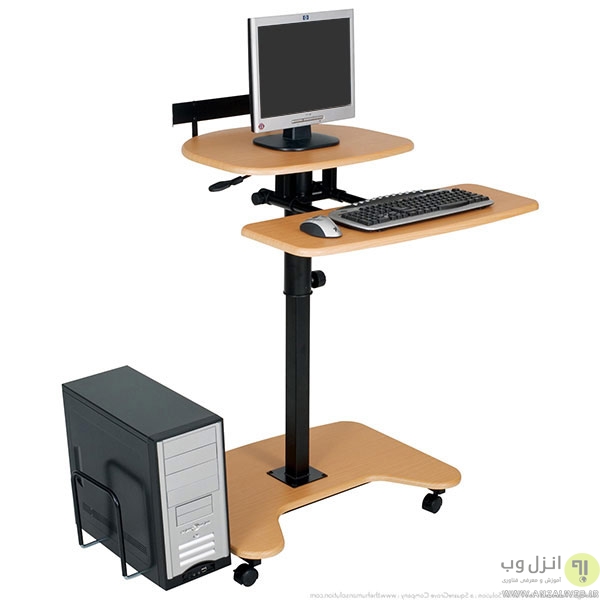
برای این که کار پشت میز و کامپیوتر راحت تر شود ، تجهیزات اداری مناسب استفاده کنید. مثلا در صورتی که نیاز است مرتب به کامپیوتر و برگه ای که حاوی مطالب است نگاه کنید ، مثلا زمان تایپ یک مطلب ، از استند (stand ) یا تکیه گاه های مناسب استفاده کنید تا برگه ها را روی آن قرار دهید. وسایل اداری شما باید به گونه ای باشد که در عین حفظ راحتی و آسایش کاربر، فاصله چشمان با کامپیوتر را که باید در حدود 20 تا 25 اینچ باشد را تامین نماید.
مرکز مانیتور باید 15 تا 20 درجه نسبت به مردمک چشم انحراف داشته باشد. به همین دلیل است که مانیتور ها کاملا فلت نیستند و کمی زاویه دارند.
استفاده از عینک های ضد اشعه ی مخصوص کامپیوتر
عینک های ضداشعه برای کار با کامپیوتر، مناسب افرادی است که ضعف بینایی ندارند و تنها برای رفع خستگی و جلوگیری از صدمه دیدن به چشم ها استفاده میشوند. در واقع این عینک ها نمره ندارند و تنها لنز ضداشعه ی قوی دارند که توصیه میکنیم در صورتی که کار با کامپیوتر چشمان شما را خسته می کند ، از آن ها استفاده کنید.

تجربه و پیشنهاد شما؟
در صورتی که برای رفع خستگی چشمان حین کار با کامپیوتر راه حل های دیگری را می شناسید ، نظرات خود را از بخش دیدگاه ها با ما در میان بگذارید.
موفق باشید.
چگونه از خستگی چشم ها حین کار با کامپیوتر جلوگیری کنیم؟نوشته توسط منا ظاهری در انزل وب منتشر شده است.
برچسب:
نویسنده: دانلودی

ثبت آدرس صفحه اینترنتی و سایت مورد نظری که محتوا آن را بر روی برگه ای چاپ کردید یکی از مواردی هست که اکثر کاربران تمایلی به نمایش آن در صفحه پرینت شده ندارند ولی به صورت پیشفرض چاپ میشود.در ادامه روش هایی برای حذف آدرس اینترنتی (URL) در برگه چاپ شده را از طریق مرورگرهای رایج آموزش میدهیم.
آموزش حذف و پاک کردن آدرس سایت از برگه پرینت شده
How Get Rid of the URL and Other Header Text Printed Web Pages
در زمینه ترفند های مرورگر های قبلا مطلبی در مورد چگونه از مرورگر خود به عنوان ویرایشگر متن استفاده کنیم؟ منتشر کردیم که خواندن آن را به شما توصیه میکنیم اما ترفندی که در ادامه معرفی میکینم صفحات چاپ شده شما را آراسته و منظم تر خواهند کرد و دیگر اطلاعات اضافی مزاحم بر روی برگه ها پرینت نمیشوند.در ادامه نحوه انجام اینکار در چند مروگر (Web Browsers) پرکاربرد را بررسی میکنم.
تنظیمات مرورگر فایرفاکس برای حذف آدرس سایت از صفحات چاپ شده
در مرورگر فایرفاکس (Mozilla Firefox) مسیر زیر را طی کنید
از منو گزییه Print را انتخاب کنید.
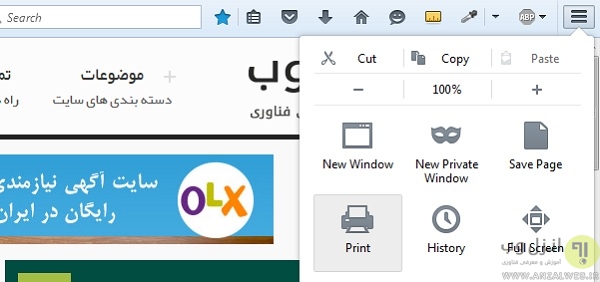
سپس به صفحه تنظیمات پرینت منتقل خواهید شد.
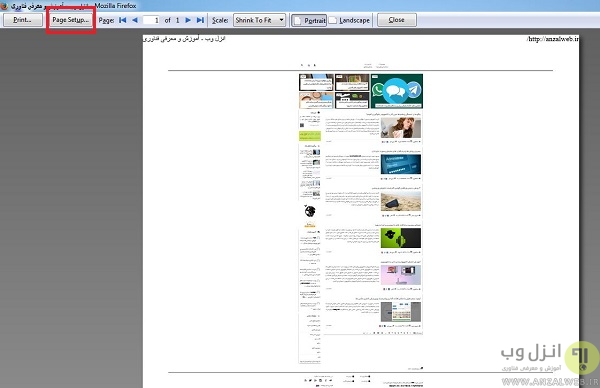
از منو بالا بر روی گزینه Page Setup کلیک کنید.
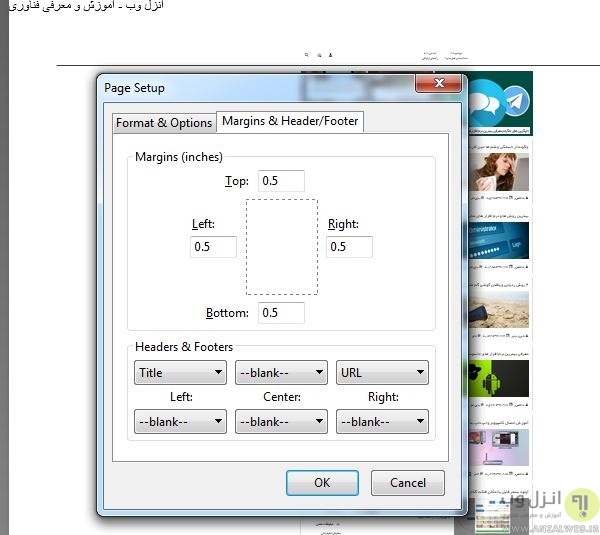
در پنجره باز شده تب Margins & Header/Footer انتخاب کنید.
در این بخش شما میتوانید مواردی که در پاورقی و سربرگ برگه چاپ میشوند را شخصی سازی کنید که این قسمت در اکثر مرورگر ها یکسان است.در صورتی که قسمتی را نمیخواهید نمایش داده شود کافیست منو آن را بر روی --blank-- تنظیم کنید.
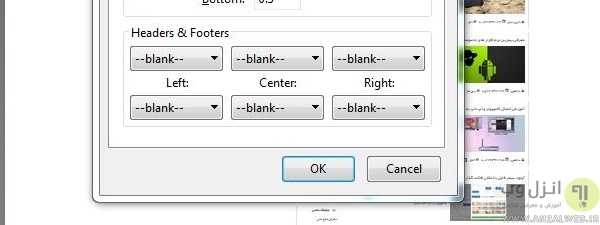
خب برای حذف آدرس سایت،بخش URL را بر روی --blank-- تنظیم و پنجره ها را OK کنید.
حالا در بخش چاپ برای پرینت صفحه بر روی Print کلیک کنید.
تنظیمات مرورگر گوگل کروم برای حذف آدرس صفحه از صفحات پرینت شده
برای چاپ صفحه در مرورگر Google Chrome کلید ترکیبی Ctrl+P را نگه دارید یا با کلیک راست بر روی صفحه گزینه Print را انتخاب کنید.

در صفحه باز شده از منو سمت چپ در بخش پایینی منو بر روی Options دابل کلیک کنید و تیک گزینه Headers and footers بردارید.
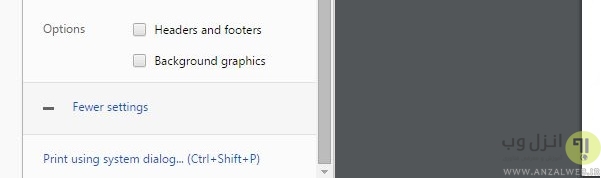
در نهایت برای پرینت صفحه بر روی دکمه Print کلیک کنید.
تنظیمات مرورگر اینترنت اکسپلورر برای حذف آدرس از صفحات چاپ شده
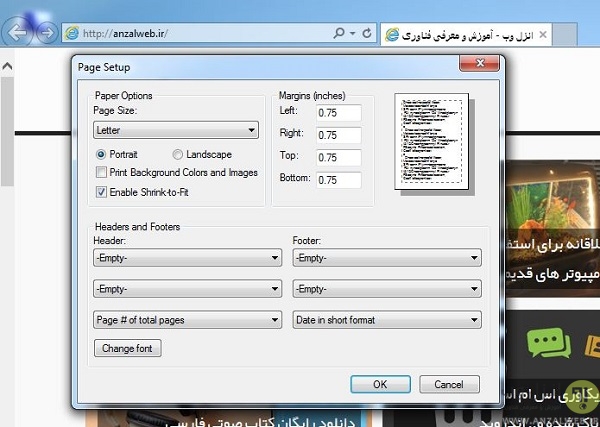
در مرورگر اینترنت اکسپلورر (Inteet Explorer) از منو Print گزینه Page Setup را انتخاب کنید.
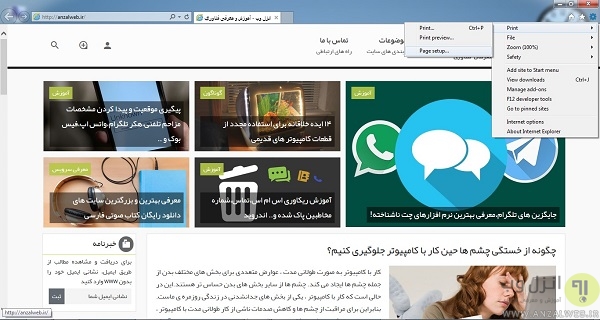
سپس بخش Headers و Footers را بر روی -Empty- تنظیم کنید و پنجره را OK کنید.
تنظیمات مرورگر اپرا برای حذف آدرس از صفحات پرینت شده
در مرورگر اپرا (Opera) از منو اصلی گزینه Print و سپس Print Options را انتخاب کنید.
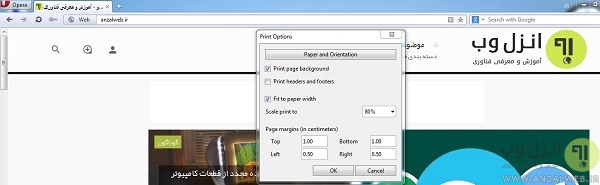
مانند مرورگرهای دیگر که در انزل وب آموزش دادیم تیک گزینه های Print headers and footers را بردارید و پنجره ها را OK کنید.
تنظیمات مرورگر سافاری برای حذف و از بین بردن آدرس از صفحات چاپ شده
در مرورگر سافاری اپل (Safari) نیز از منو فایل یا کلیک راست گزینه Print... را انتخاب کنید
بخش options را با دایل کلیک باز کنید و سپس Safari را از منو چهارم انتخاب و سپس تیک Print headers and footers بردارید.
در نهایت برای چاپ صفحه بر روی دکمه Print کلیک کنید.
تجربه و پیشنهاد شما؟
اگر شما نیز ترفند و آموزش دیگری برای حذف آدرس سایت از روی برگه های چاپ شده سراغ دارید یا برای انجام اینکار و مدیریت بهینه صفحات پرینت شده افزونه خوبی میشناسید آن را در بخش نظرات معرفی کنید
آموزش حذف آدرس اینترنتی صفحه از برگه چاپ شده در مرورگرهای متفاوتنوشته توسط شهریار مهاجر در انزل وب منتشر شده است.
برچسب:
نویسنده: دانلودی

حتما برای شما نیز پیش آمده است که شارژ گوشی شما رو به اتمام باشد،وقت کافی برای شارژ کردن آن را نداشته و در عین حال نیاز دارید که از آن استفاده کنید.برای چنین مواقعی انتظار ما ، سریعترین شارژ در کمترین مدت زمان می باشد. قصد داریم در پست امروز انزل وب نحوه ی شارژ زود و سریع تر گوشی هوشمند در مدت زمان کمتر را معرفی می کنیم.
نحوه ی شارژ سریع تر اسمارت فون ها
How to Make Your Smartphone Charge Faster
برای بهتر شارژ شدن موبایل های هوشمند و البته افزایش عمر باتری ، باید همواره به نکاتی توجه داشته باشیم که هم استفاده ی بهتری از موبایل ببریم و هم بتوانیم از دستگاه خود برای مدت زمان بیشتری استفاده کنیم. گوشی های هوشمند اندروید قابلیت های گوناگونی دارند. علاوه برای سنسور اندروید که قبلا برنامه هایی را که با حسگر یا سنسور اندروید کار می کنند را در انزل وب معرفی کردیم ، می توان این دستگاه هوشمند را در کوتاه ترین زمان شارژ کرد.کافی است که به نکاتی را که در ادامه معرفی میشود توجه داشته باشید.
استفاده از شارژ مناسب برای شارژ سریع گوشی
فقط با اتکا به این موضوع که همه ی گوشی های اندروید مشابه هم هستند و باید ساختار مشابهی داشته باشند ، نمی توان از هرگونه شارژری برای شارژ کردن استفاده کرد.شارژ گوشی هوشمند با استفاده از پورت USB موجود در کامپیوتر و لپ تاپ شیوه ی مناسبی نیست و باعث برق رسانی ضعیف به باتری میشود. به این نکته توجه داشته باشید که همواره شارژر های فابریک خود گوشی ها ، برای شارژ سریع تر باتری مناسب نیستند. به عنوان مثال برای گوشی های ال جی سری G4 ، شارزر های جداگانه جهت شارژ سریعتر ارائه شده است.
دقت داشته باشید که شارژ باتری به صورت بی سیم یا وایرلس نه تنها سریع نیست ، بلکه نسبت به شارژر های مستقیم زمان بر است.

استفاده از حالت پرواز روی گوشی های هوشمند
با فعال کردن حالت پرواز ، کل سیم کارت های گوشی هوشمند از دسترس خارج میشود و حتی اتصال به اینترنت به صورت پیش فرض امکان پذیر نیست. مگر آن که خود شما وای فای را روشن کنید. با استفاده از این حالت ، تقریبا کل انرژی ورودی به موبایل بهینه خواهد بودو هدر رفت آن کمتر میشود و در نتیجه شارژ رسانی سریع تر صورت میگیرد.

خاموش کردن موبایل برای شارژ سریع گوشی
در صورتی که هیچ نیازی به استفاده از گوشی خود ندارید ، بهتر از فعال کردن حالت پرواز ، خاموش کردن گوشی هوشمند می باشد. با این کار شارژ باتری سریع تر انجام میشود.

غیرفعال کردن سرویس های غیرضروری روی موبایل هوشمند
برای شارژ سریع تر ، سرویس های نظیر GPS، NFC ، بلوتوث و ...را غیرفعال کنید. با این کار انرژی بیشتری در مدت زمان کمتری دریافت می کنید.

استفاده از کابل های USB مطمئن برای شارژ سریع باتری گوشی هوشمند
برای شارژ بهینه ، از کابل USB مربوط به موبایل تان که حین خرید دریافت کرده اید استفاده کنید.کابل های دیگر ، ممکن است با قطع و وصل شدن های خیلی جزیی ، سبب هدر رفتن انرژی شوند.همچنین قبلا در انزل وب روش هایی برای جمع و جور کردن کابل های گوشی و.. معرفی کردیم که پیشنهاد میکنیم از آنها نیز استفاده کنید.

زمانی که باتری شما کاملا شارژ شد ، آن را از شارژ خارج کنید
این که بعد از کامل شارژ شدن باتری ، باز هم دستگاه به برق متصل باشد ، یکی از اشتباهات رایج ما می باشد که سبب کاهش طول عمر باتری موبایل و در نتیحه کندی سرعت شارژ دستگاه شما میشود. حین شارژ با دستگاه خود کار نکنید و. بعد از شارژ شدن بلافاصله دستگاه خود را از برق جداکنید.

استفاده از کیس های مناسب برای گوشی
استفاده از کیس هایی مطابق شکل زیر ، باعث میشود که درب پشت گوشی را جدا کنید از خود قاب به جای آن استفاده کنید. همین کار سبب خنک نگه داشتن باتری و افزایش عمر باتری میشود که در بهتر شارژ شدن آن موثر است.

تجربه و پیشنهاد شما؟
در صورتی که برای شارژ سریع تر در زمان کمتر ( شارژ بهینه ) گوشی هوشمند خود راه حل دیگری را به کار برده اید ، تجربه ی خود را از بخش نظرات با ما در میان بگذارید.
موفق باشید.
چگونه گوشی هوشمند خود را سریع تر شارژ کنیم؟نوشته توسط منا ظاهری در انزل وب منتشر شده است.
برچسب:
نویسنده: دانلودی

با نصب برنامه های گوناگون بر روی ویندوز گزینه های مدیریتی و ابزار های آنها به منو کلیک راست ویندوز اضافه خواهند شده که در مرور زمان این گزینه های ممکن است بسیاز زیاد و منو کلیک راست شما را طولانی کنند در صورتی که شاید استفاده از آنها برای شما چندان ضروری و کاربرد نداشته باشد.د ادامه نحوه حذف گزینه های اضافه منو کلیک راست را آموزش میدهیم.
آموزش حذف و ویرایش گزینه های منو های کلیک راست ویندوز
Add, Remove, Edit Context Menu items in Windows
در مورد گزینه های منو کلیک راست قبلا مطلبی در زمینه اضافه کردن سایت دلخواه به منو کلیک راست و یا سفارشی کردن گزینه های منو send to در انزل وب منتشر کردیم ، اما مطلبی که در ادامه میخوانید برای حذف یا ویرایش این منو های اضافی و گاها طولانی از منو کلیک راست و جمع و جود کردن آن میباشد.همچنین این روش ها بر روی اکثر ویندوز ها از جمله ویندوز 7 ، 8 و ویندوز 10 قابل اجرا هستند.
روش اول : استفاده از ریجستری برای حذف گزینه های منو کلیک راست
قبل از شروع این روش باید به این نکته اشاره کنیم که در صورتی که چندان به کار با رجیستری آشنا نیستید از روش دوم استفاده کنید و انزل وب هیچگونه مسئولیتی در قبال آسیب دیدن سیستم شما ندارد.

ابتدا کلید ترکیبی win+r را نگه دارید،در پنجره باز شده regedit را تایپ و اینتر کنید.

پس از باز شدن رجیستری مسیر زیر را طی کنید:
HKEY_CLASSES_ROOT*shellexContextMenuHandlers

در این قسمت نام برنامه هایی که به منو شما اضافه شده اند را به صورت پوشه میبینید ، هر برنامه ای که میخواهید از منو کلیک راست حذف شود بر روی پوشه آن کلیک راست و گزینه Delete را بزنید.

خب تمام شد،سیستم را ریستارت کنید تا نتیجه کار را مشاهده کنید.
روش دوم : استفاده از برنامه ها ویرایشگر برای ویرایش یا حذف منو کلیک راست
علاوه بر روش فوق میتوانید از نرم افزار های کوچک کاربردی نظیر Right-Click Extender for Windows و Context Menu Editor for Windows استفاده کنید.

کار با این نرم افزار ها بسیار ساده است،بعد از اجرا آن لیست گزینه های منو کلیک راست نمایش داده یشود و شما میتوانید با انتخاب آنها برای ویرایش و حذف شان اقدام کنید.

یا از طریق تب Add منو جدید به کلیک راست اضافه و از طریق Remove منو های قبلی را حذف کنید.
پیشنهاد و تجربه شما؟
در صورتی که شما تجربه اینکار را داشته اید و یا روش و ترفند بهتری برای حذف و ویرایش منو کلیک راست ویندوز سراغ دارید آن را در بخش نظرات پست مطرح کنید
چگونه گزینه های اضافی کلیک راست ویندوز را حذف کنیم؟نوشته توسط شهریار مهاجر در انزل وب منتشر شده است.
برچسب:
نویسنده: دانلودی

اغلب ما برای ارسال ایمیل و رد و بدل کردن آن ها میان دوستان و همکاران ، از ساختار ساده و معمول ایمیل ها که بین همه رایج هستند استفاده می کنیم. برای این که ایمیل های ارسالی ظاهری شیک تر و کاربرپسند تر داشته باشند و از شمایل ساده ی رایج خود خارج شوند ، سرویس های رایگانی را در پست امروز انزل وب برای دانلود قالب ایمیل معرفی خواهیم کرد.
معرفی منابع رایگان برای دانلود قالب ایمیل
Free Email Templates Resources
قبلا در ارتباط با ایمیل ، ثبت و مدیریت آن آموزش های زیادی را در انزل وب مطالعه کرده اید. مثلا مخفی کردن ایمیل حین ثبت نام و ...اغلب افرادحین کار با سرویس های ایمیل و یا طراحی یک سرویس جدید، مهارت کامل در کدنویسی را ندارند و دانشی کافی در زمینه ی Html و Css نیز در اختیار ندارند. به همین دلیل می خواهیم برای این افراد که مهارت کافی در طراحی قالب های حرفه ای ندارند ، قالب های زیبایی را معرفی کنیم تا ایمیل های متفاوت تری را بتوانند ارسال کنند .
دانلود قالب رایگان ایمیل در 99 Designs
99 Designs یکی از بهترین مراجع برای دانلود قالب های ایمیل در دسته بندی های مختلف و بر اساس نام طراحان می باشد.قالب های مربوط به پیغام های ایمیل در این وب سایت ، در 4 رنگ اصلی در دسترس می باشد.
دانلود قالب رایگان ایمیل در Cake Mail
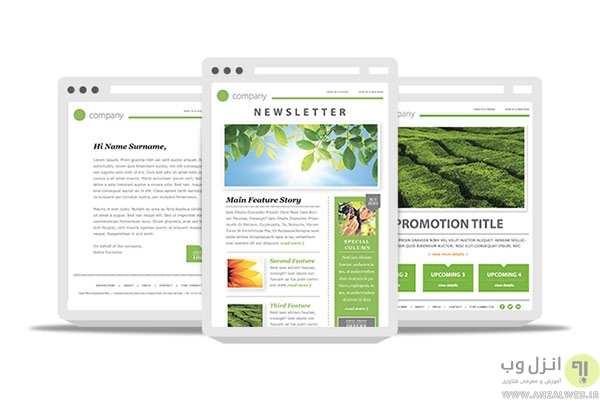
Cake Mail قالب های ایمیلی را برای اهداف مختلف نظیر رستوران های زنجیره ای که نیاز به ایمیل دارند، ایمیل مدارس و دانشگاه ها و ...به صورت رایگان در اختیار کاربران قرار داده است.
ساخت خبرنامه ی ایمیلی ریسپانسیو با Campaign Monitor
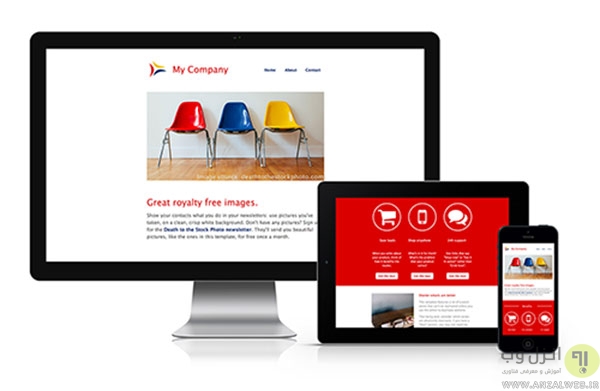
در این وب سایت ، 36 قالب رایگان برای خبرنامه ی ایمیلی عرضه شده است.
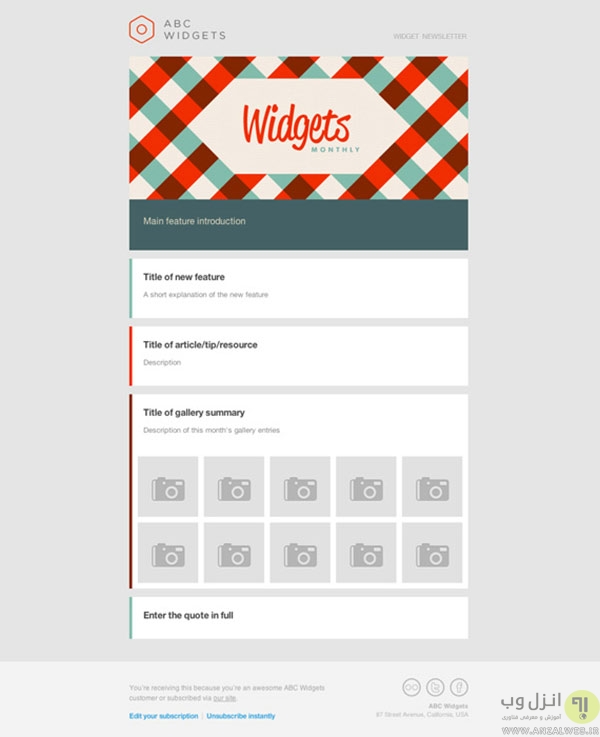
ارسال ساده تر ایمیل با قالب های ایمیل Email on Acid
با استفاده از قالب های رایگان این منبع ، می توانید ایمیل های خود را راحت تر ارسال کنید. هر سرویس ایمیلی که از این قالب استفاده کند ، می تواند از مزایایی نظیر پیش نمایش ایمیل بعد و قبل از ارسال ،امکان 1 تا 3 ستونه کردن ساختار و نمایش فول ریسپانسیو آن استفاده کنید. در دستگاه هایی با اسکرین کوچک تر ، برای نمایش بهتر، 2 یا 3 ستون به 1 ستون تبدیل میشود.
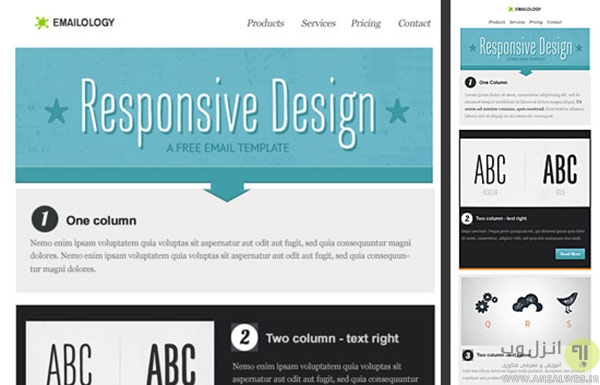
دانلود قالب ایمیل ریسپانسیو درJason Rodriguez
Jason Rodriguez ، طراحی چیره دست می باشد که قالب های خود را به صورت رایگان در اختیار کاربران قرار می هد. نمایش ریسپانسیو ایمیل ها در هر نوع دستگاهی ، از قابلیت های مهم این قالب هاست.

دانلود قالب ایمیلی رایگان در Litmus + Stamplia
Litmus یک سرویس آنالیزگر رایگان و Stamplia یک مارکت اینترنتی معتبر است که با همکاری یکدیگر ، 7 قالب ریسپانسیو ایمیل رایگان را منتشر کرده اند. تمامی قالب های در دستگاه های دیگر نظیر موبایل تست شده است.
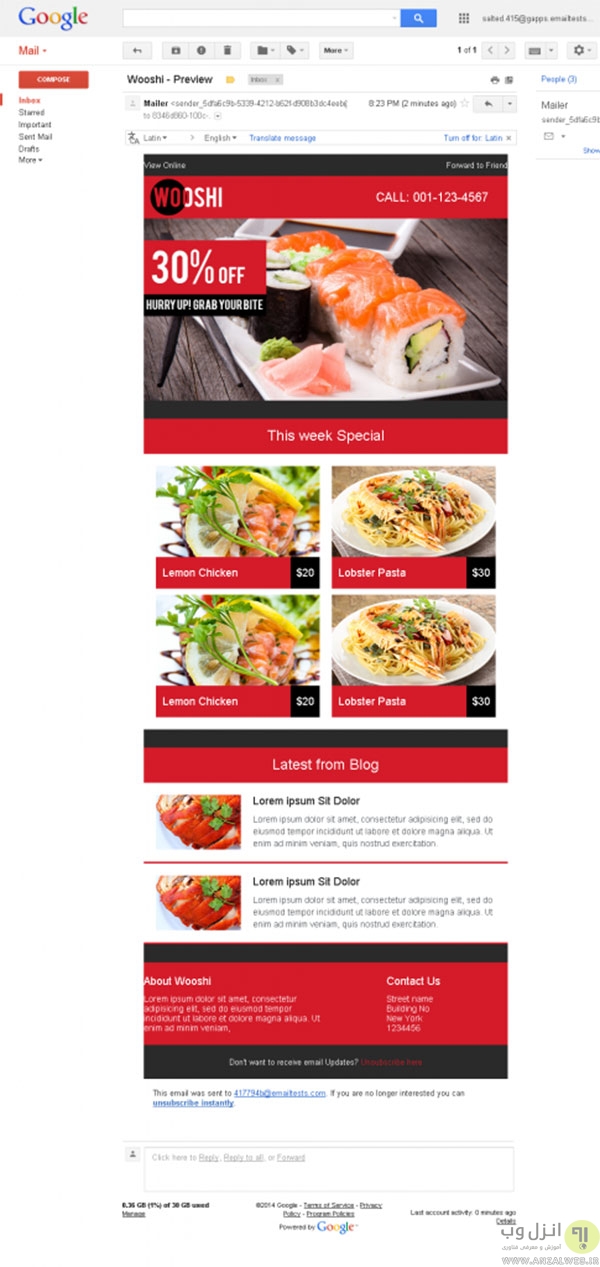
قالب های رایگان ایمیل در Mailchimp
مسلما وب مستران با نام تجاری Mailchimp آشنا هستند. Mailchimp یک سرویس دهنده ی رایگان برای راه اندازی خبرنامه ی اینترنتی است. البته این برند خدمات دیگری را نیز ارئه می دهد. این تیم ، تعدادی از قالب های ریسپانسیو را برای ارسال خبرنامه های اینترنتی در اختیار کاربران قرار می دهد که از طراحی منحصر به فردی برخوردارند.

سرویس رایگان ایمیل MailGun
MailGun یک سرویس رایگان و البته ساده است که 3 قالب اصلی را برای ارسال ایمیل طراحی کرده است که به انتخاب خود کاربر قابل تنظیم است. این قالب ها ، به صورت جداگانه برای تیم های طراحی که قصد معرفی یک سرویس ایمیل جدید را دارند به صورت جداگانه و رایگان قابل دانلود است.
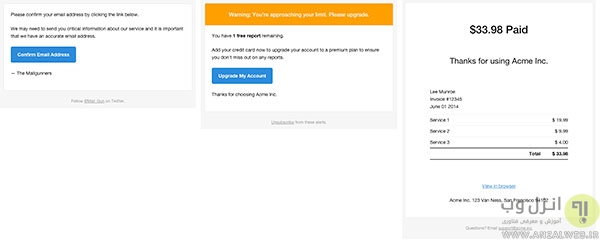
قالب های رایگان ایمیل در Pixel Buddha
قالب هایی که در این وب سایت معرفی میشوند برای ساخت ایمیل و مهم تر از آن ، برای معرفی آخرین اخبار و مقالات جدید نیز کاربردی است.

سرویس ایمیل SendWithUs
قبلا امن ترین و رمزگذاری شده ترین سرویس دهنگان ایمیل را در انزل وب معرفی کرده ایم. SendWithUs یک سرویس کامل و مجزا دیگر برای ارسال ایمیل می باشد که 10 قالب مجانی و ریسپانسیو اختصاصی را در اختیار کاربران خود قرار می دهد. علاوه بر قالب ها ، از خود این سرویس برای ارسال پیغام های تایید هنگام ثبت سفارش بیشتر استفاده میشود.
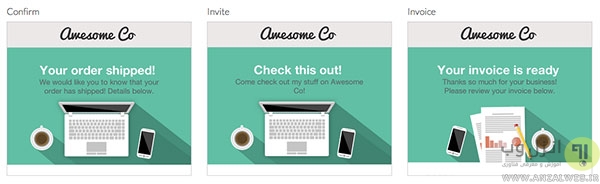
دانلود قالب های رایگان با Shina Charles Memud
Shina Charles Memud ، یکی از سرویس های رایگان بازبینی شده برای ارسال ایمیل است. این تیم ، قالب های معرفی شده در پیام رسان Mailchimp را ویرایش کرده و در بخش هایی نظیر ردیف بندی عناصر آن را تغییر داده است و ضمنا اصلاحات لازم برای برای شباهت به سرویس های معروفی نظیر هات جمیل و یاهو اعمال کرده است.برای یادگیری بهتر ساختار ایمیل و جیمیل و ترفند های مرتبط با آن ، پستی تحت عنوان ترفند های کاربردی ایمیل و جیمیل را در انزل وب معرفی کرده ایم که می تواند در این زمینه به شما کمک کند.
قابلیت های مختلف سرویس دهندگان دیگر نظیر مسدود کردن آدرس های مزاحم در یاهو و جیمیل که قبلا روش کار را در انزل وب آموزش داده بودیم نیز به این سرویس رایگان ارسال ایمیل افزوده شده است.

قالب های ایمیل در Zurb
Zurb ،چهار قالب ساده و رایگان را برای سیستم های ارسال خبرنامه و تیم هایی که قصد راه اندازی سرویس جدید ارسال ایمیل را دارند طراحی کرده است. این قالب های قابل شخصی سازی هستند و البته همگی ریسپانسیو می باشند.
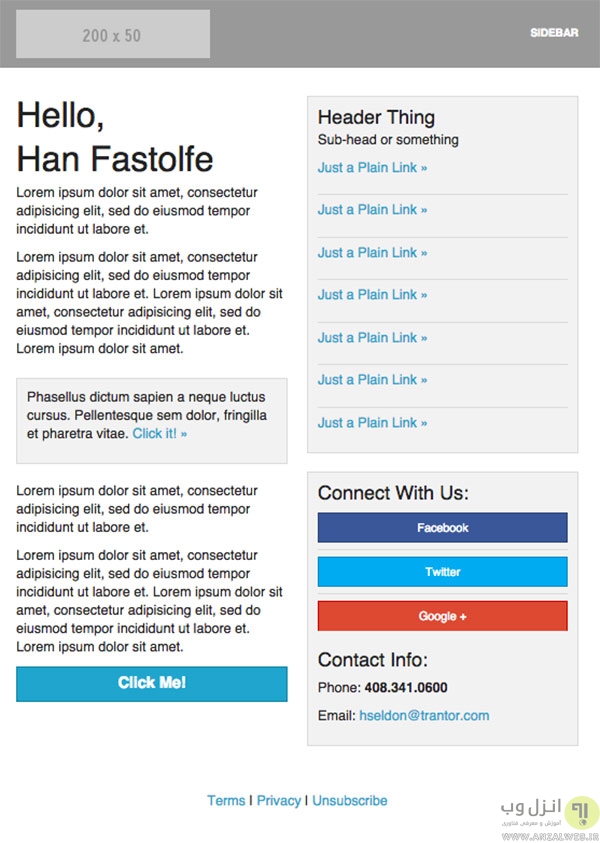
تجربه و پیشنهاد شما؟
امیدوارم از این مطلب استفاده ی کافی را برده باشید. در صورتی که منابع دیگری را برای دانلود قالب های ایمیل میشناسید ، از بخش نظرات دیدگاه خود را با ما در میان بگذارید.
موفق باشید.
بهترین منابع برای دانلود قالب های رایگان ایمیلنوشته توسط منا ظاهری در انزل وب منتشر شده است.
برچسب:
نویسنده: دانلودی

دکمه های گوشی اندرویدی شما در مرور زمان ممکن است کاربرد و کیفیت خود را از دست دهند و یا اینکه شما نیاز داشته باشید برای انجام و اجرای یک برنامه خاص در گوشی یا تبلت اندرویدی خود یک کلید میانبر فیزیکی تعیین کنید در ادامه روشی برای تغییر عمکلرد دکمه های کم و زیاد کردن صدا اندورید و تعیین یک وظیفه خاص و دلخواه برای آنها را آموزش میدهیم.
آموزش تغییر کار دکمه های تنظیم صدا (ولوم) گوشی و تبلت های اندرویدی بدون نیاز به روت
How to Customize and Remap Android Volume Buttons without Root
ما قبلا در انزل وب درباره اندروید روش برداشتن و بازیابی پسورد و پترن فراموش شده صفحه قفل اندروید آموزش دادیم و برنامه هایی نظیر مجموعه از اپ های جاسوسی اندروید را معرفی نمودیم ، اما اینبار میخواهیم طریق کار با یک اپ بدون نیاز به روت گوشی (root) را آموزش دهیم که به شما قابلیت تنظیم مجدد عملکرد دکمه های تنظیم صدا بالا و پایین (Volume Down & Up) را میدهید و همچنین میتوانید به صورت ترکیبی یک پترن مثل بالا بالا پایین پایین برای عملکردی خاص برای اجرای یک برنامه گوشی و.. تعیین کنید.
آموزش کار با نرم افزار Quick Click برای تغییر کار دکمه های صدا اندورید
برای شروع ابتدا اپ QuickClick را دانلود و بر روی گوشی خود نصب کنید

سپس وارد برنامه شوید و از منو اصلی بر روی Create a new action کلیک کنید.

در اینجا میتوانید لیستی از وظیفه ها (Tasks) و بخش هایی مختلف گوشی که برای دکمه میتوانید تعیین کنید مثل روشن کردن چراغ قوه ، باز کردن گالری ، یک برنامه خاص و..
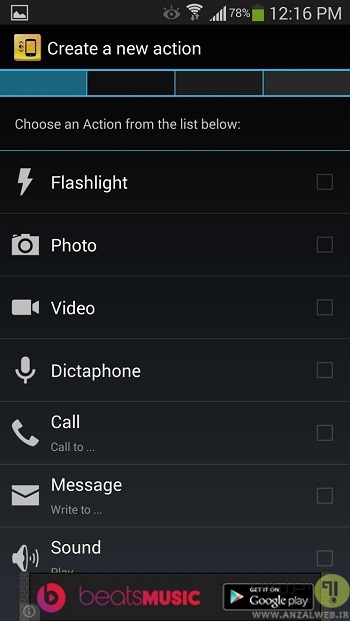
در مرحله بعد میتوانید تعداد دفعات و ترتیبی که باید که Volume یا همان تنظیم صدا زده شود تا وظیفه ای که شما مشخص کرده اید اجرا شود را تعیین نمایید،پس از تنظیمات بر روی Ready تپ کنید.

سپس نامی برای وظیفه خود انتخاب و تنظیمات دیگ مثل صدا هشدار (notification) و ویبره را مشخص کنید و در نهایت بر روی Finish تپ کنید.
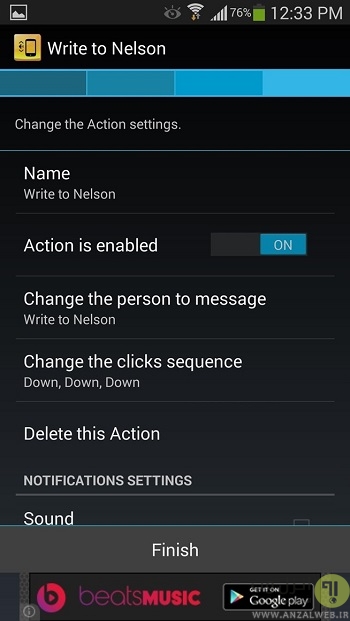
خب تمام شد حالا میتوانید عملکرد جدید دکمه ها را تست کنید.
همچنین اگر میخواهید وظیفه ای از قبل تعیین شده را تغییر دهید به بخش actions list برنامه رفته و بر روی نام وظیفه خود تپ کنید تا تنظیمات مثل غیر فعال کردن ، ترتیب دکمه ها و.. را بتوانید ویرایش و عوض کنید.
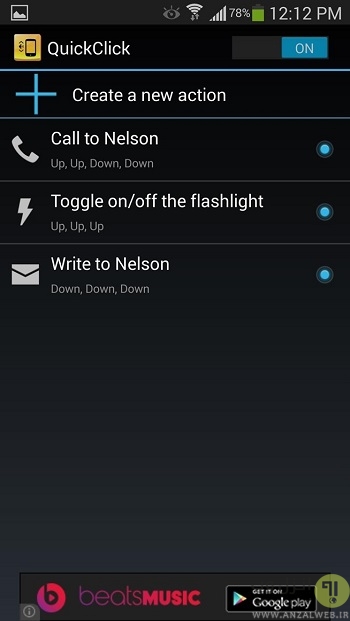
اگر به بخش تنظیمات برنامه (General Settings) مراجعه کنید برخی از گزینه ها برای بهتر شدن برنامه وجود دارد. بخش هایی مثل Preserve battery life برای فعال نگه داشتن دکمه ها در هنگامی که فقط اسکرین گوشی روشن است تا در مصرف باتری صرفه جویی شود

Restore Volume برای برگرداندن کاربرد دکمه به حالت اول بعد از یکبار استفاده و..

این برنامه رایگان و بدون نیاز به روت اندروید میتوانید یک گزینه بسیار کاربردی در زمانی که شما نمیخواهید برای اجرای یک برنامه مشخص هر بار پترن گوشی خود را بزنید و آن را اجرا کنید یا در زمان هایی که هوا سرد است و دستکش در دست دارید و نمیتوانید خوب با صفحه اسکرین گوشی کار کنید به کمک شما بیاید.همچنین اگر میخواهید عملکرد و جای دکمه های خراب شده کیبورد لپ تاپ و کامپیوتر خود را نیز عوض کتید قبلا در انزل وب برنامه مشابه ای شبیه همین اپ برای تغییر دکمه کیبورد معرفی کردیم.
تجربه و پیشنهاد شما ؟
در صورتی که شما نیز برنامه های مشابه برای انجام اینکار در اندروید یا سیستم عامل های دیگر میشناسید آن را در بخش نظرات معرفی کنید
چگونه کاربرد و عملکرد دکمه های تنظیم صدا اندروید را عوض کنیم؟ (بدون روت)نوشته توسط شهریار مهاجر در انزل وب منتشر شده است.
برچسب:
نویسنده: دانلودی

برای داشتن یک سفر خاطره انگیز و بی دغدغه ، نیاز است که اقداماتی را قبل از سفر انجام دهیم و جوانب را برنامه ریزی کنیم. اقداماتی ضروری برای حمل و نقل وسایل الکتریکی از جمله گجت های موبایل و لپ تاپ یا مسیریابی با استفاده از اپلیکیشن ها و سرویس های موجود که باید قبل از سفر حتما به آن ها بپردازیم. در پست امروز انزل وب تصمیم داریم مجموعه ی ترفند های کاربردی قبل از شروع سفر را یاد آوری کنیم تا بتوانید از سفر خود لذت ببرید.با ما همراه باشید.
نکات ضروری و ترفند های مفید قبل از شروع سفر
Travel Hacks Needed Before trip
بسته به نوع سفر شما و وسیله ی نقلیه ای که استفاده می کنید ، نکاتی که همواره باید مد نظر داشته باشید متفاوت است. در ادامه معرفی مجموعه ترفندهای زندگی مهم ترین نکات گلچین شده قبل از مسافرت را می خوانید.
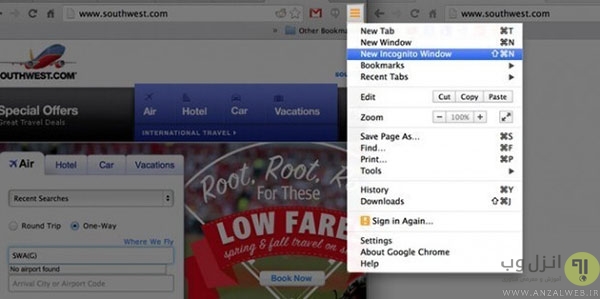
1- هنگام روزرو اینترنتی بلیت ، از Private Browsing استفاده کنید
در صورتی که خرید بلیت یا تور مسافرتی خود را به صورت آنلاین انجام می دهید ، از جست وجوی خصوصی مرورگر (private browsing) استفاده کنید.چرا که وب سایت های مختلف با روش های خاص جست وجوی شما را در وب سایت های مختلف پیگیری می کنند و قیمت های خود را بر اساس جست و جو قبلی شما بالا می برند.
2- در چمدان خود از دستمال کاغذی استفاده کنید
استفاده از دستمال کاغذی و یا مرطوب باعث میشود که الکتریسیته ساکن لباس ها از بین رود و رطوبت آن ها حفظ شود.

3- بهره دستمال کاغذی برای جلوگیری از چروک
برای جلوگیری از چروک شدن لباس هایی که تا خورده اند ، از دستمال کاغذی استفاده کنید.

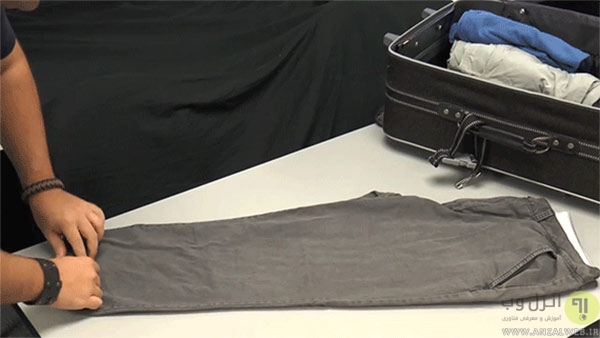
4- لباس های خود را لوله کنید و سپس در چمدان قرار دهید
این کار از چروک شدن جلوگیری میکند و نیز باعث میشود فضای کمتری اشغال شود.
5- از جعبه های خاص برای وسایل ریز و زیورآلات استفاده کنید
برای نظم بیشتر و جلوگیری از گم شدن وسایل ریز و کوچک ، از جعبه هایی مشابه تصویر زیر استفاده کنید.

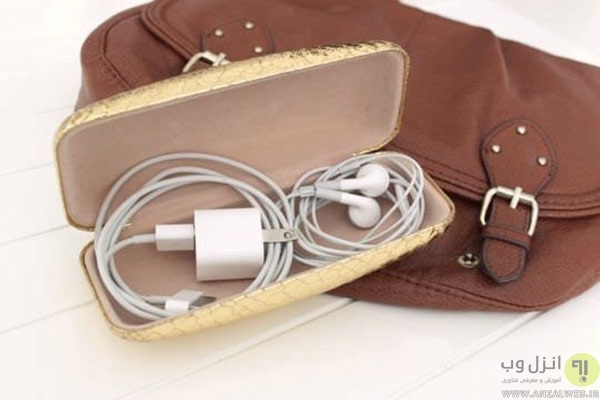
6- برای مراقبت از سیم شارژر و سایر کابل ها از قاب محکم عینک استفاده کنید
قبلا نیز در انزل وب ترفند های سامان دهی کابل و سیم ها را معرفی کرده ایم که می تواند برای سایر سیم ها نیز به شما کمک کند.
7- جوراب هایتان را داخل کفش ها و در جلوی آن ها قرار دهید تا گم نشوند
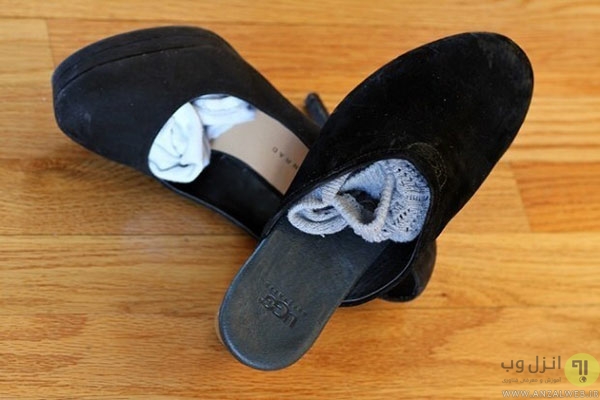
8- کاور اشیا تیز با استفاده از گیره کاغذ
برای جلوگیری از تماس اشیای نوک تیز نظیر تیغ و ... با وسایل دیگر و یا دستان شما حین حمل و نقل ، از گیره های بزرگ کاغذ استفاده کنید.
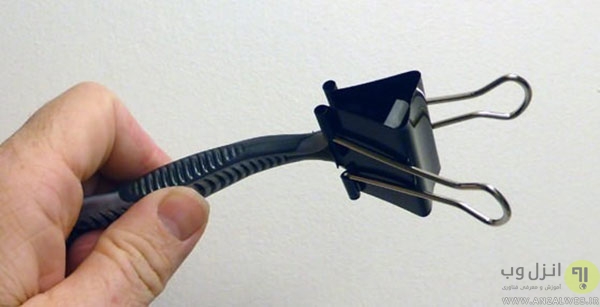
9- صابون را در دستمال پارچه ای یا حوله قرار دهید
با استفاده از حوله های بی استفاده میتوانید یک جا صابونی غیر پلاستیکی و جمع و جور برای خود درست کنید
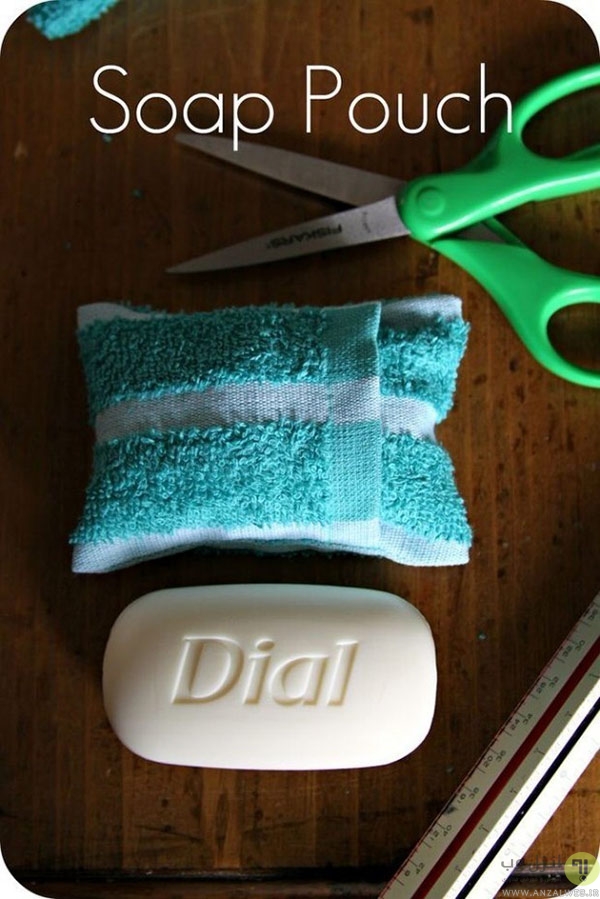
10- از استفاده از گیره برای نگهداری از سیم ها
سیم وسایلی نظیر هدفون و هندزفری را دور یک گیره ی کاغذ بپیچانید و به بخشی از لباس خود متصل کنید.
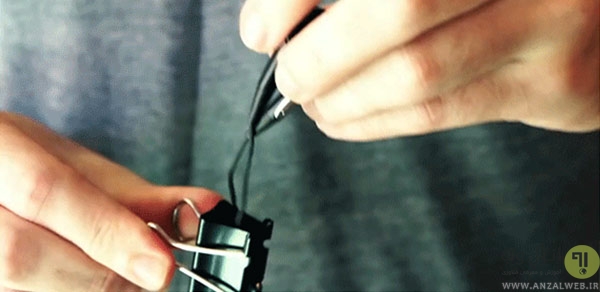
11- استفاده از کمربند در یقه های لباس
برای جلوگیری از چروک شدن و از بین رفتن تای پیراهن های مردانه ، از کمربند در ناحیه ی یقه استفاده کنید.

12- از وسایلی نظیر تلویزیون و لپ تاپ برای شارژ موبایل استفاده کنید
در صورتی که باتری موبایل شما رو به اتمام است و پریز در دسترس ندارید ، از وسایلی نظیر تلویزیون و لپ تاپ برای شارژ موبایل استفاده کنید.

13- برای صرفه جویی در وقت، با خود سه راهی یا چند راهی برای شارژ سریع تر وسایل ببرید
در صورتی که حین سفر افراد دیگری همراه شما هستند ، با خود سه راهی یا چند راهی برای شارژ سریع تر وسایل ببرید.

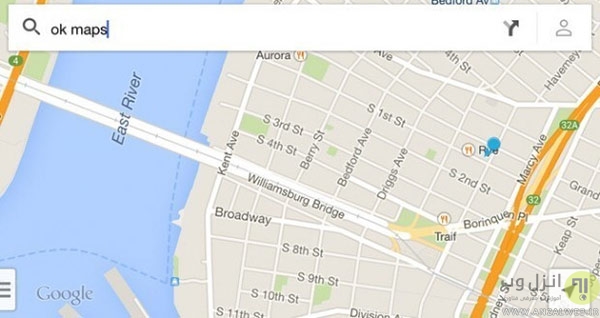
14- موقعیت فعلی در گوگل مپ را برای مشاهده ی آفلاین سیو کنید
برای استفاده آفلاین از نقشه ی گوگل (google map) ، عبارت ok maps را تایپ کنید تا نقشه ی مکان فعلی شما برای بررسی های بعدی ذخیره شود.
تجربه و پیشنهاد شما؟
در طول سفر ، وسایل مختلفی که همراه خود میبریم نیز می توانند کاربرد های دیگری علاوه بر کاربرد معمول خود داشته باشند. مثلا خمیردندان که قبلا استفاده های حیرت انگیز دیگر خمیردندان را در انزل وب معرفی کرده ایم و می تواند در طول سفر شما را از سایر بسیاری از وسایل بی نیاز کند.در صورتی که برای آمادگی های قبل از سفر نکات دیگری مدنظر شماست ، دیدگاه خود را از بخش نظرات با ما در میان بگذارید.
موفق باشید.
۱۴ ترفند فوق العاده کاربردی برای قبل از سفرنوشته توسط منا ظاهری در انزل وب منتشر شده است.
برچسب:
نویسنده: دانلودی

نرم افزار فتوشاپ یکی از پرکاربردترین برنامه هایی است که امروزه تمامی افراد در حورزه های کاری مختلف از آن استفاده میکنند ، در دنیای کامپیتور خطر از دست رفتن داده ها و فایل ها و مراحل انجام شده وجود دارد و فتوشاپ نیز از این قاعده مستثنی نیست، به همین دلیل در ادامه روش بازیابی فایل خراب یا آسیب دیده نرم افزار فتوشاپ را در 5 مرحله ساده آموزش میدهیم.
آموزش تعمیر و بازیابی فایل خراب شده و آسیب دیده فتوشاپ
How To Recover Corrupted Photoshop PSD File
در زمینه ریکاروی و بازیابی اطلاعات ما قبلا در انزل وب نرم افزار ها و ترفندهای بسیاری را معرفی کردیم همچنین در مورد فتوشاپ (Photoshop) نیز تکنیک های بسیار خوبی مثل ۴ روش سریع برای بهینه سازی و کاهش حجم عکس را معرفی کردیم اما اینبار میخواهیم به مساله بسیار مهم و حیاتی ریکاوری فایل بپردازیم تا بتوانید براحتی لایه ها و کارهای پروژه فتوشاپ خود را که اغلب در فایل های PSD ذخیره میشوند را مجددا بازیابی کنید.
آموزش برنامه Remo Repair PSD برای ریکاوری فایل خراب شده فتوشاپ
مرحله اول : ابتدا نرم افزار Remo Repair PSD دانلود و نصب کنید (برای بدست آوردن کرک این نرم افزار میتوانید از مطلب بدست آوردن سریال و کرک نرم افزار ها استفاده کنید)

مرحله دوم : برنامه را اجرا کنید و از طریق دکمه Browse فایل PSD فتوشاپ خراب را انتخاب کنید.
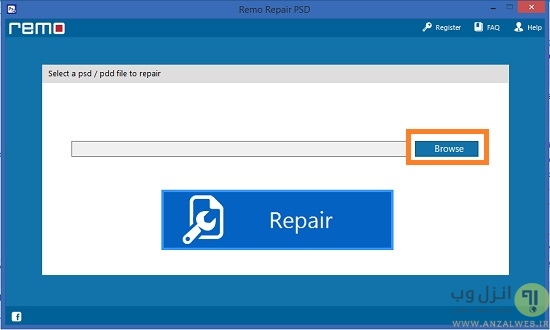
مرحله سوم : بر روی دکمه Repair کلیک کنید تا مرحله ریکاوری فایل خراب و آسیب دیده شده شروع شود.

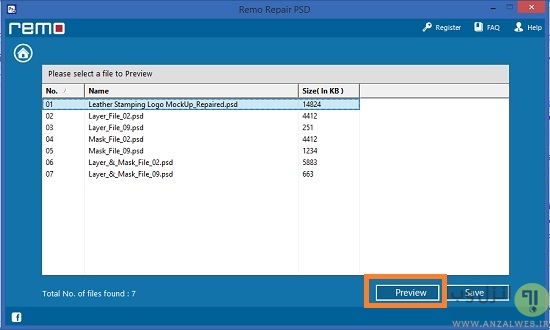
مرحله چهارم : بعد از اینکه روند بازیابی فایل به اتمام رسید ، شما فایل های PSD/PDD که همراه با لایه و ماسک های (layer /mask) هستند را در لیست برنامه مشاهده خواهید.فایل مورد نظر را انتخاب و ریکاوری و مشاهده آن بر روی دکمه Preview کلیک کنید.
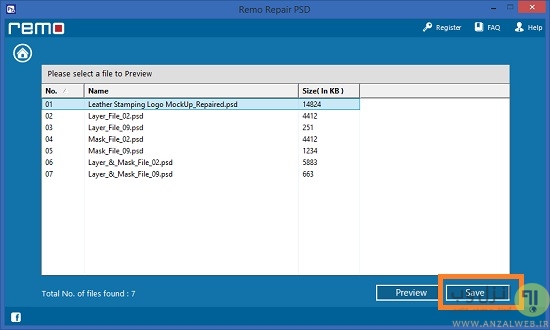
مرحله پنجم : اگر توانستید فایل خراب شده خود را اکنون در فتوشاپ مشاهده کنید به شما تبریک میگوییم، فرآیند ریکاوری به خوبی انجام شده است و تنها برای ذخیره فایل در سیستم خود ذخیره کافیست از دکمه Save برنامه استفاده کنید.توجه داشته باشید در نسخه آزمایشی و مجانی برنامه دکمه Save غیر فعال است و شما باید ابتدا نرم افزار را کرک یا رجیستر کنید.
اگر Repair PSD کار نکرد !
1- در صورتی که این برنامه به خوبی عمل نکرد و نتوانستید فایل فتوشاپ خراب شده خود را ریکاوری کنید میتوانید از برنامه جایگزین Stellar Pheonix PSD نیز استفاده کنید.متنها توجه کنید که این برنامه تنها فایل های فتوشاپ Adobe Photostop CS5 و نسخه های پایین تر را پشتیبانی و بازیابی خواهد کرد.
2- فتوشاپ داده ها و بکاپ های موقتی خود را در مسیر C:Users<Useame>AppDataLocalTemp ذخیره میکنید ( به جای <Useame> نام کاربری خود را جایگزین کنید) و شما میتوانید با مراجعه به این آدرس به دنبال نسخه های قبلی و سالم فایل PSD خود بگردید.پیشنهاد میکنیم برای جستجو بسیار سریعتر از نرم افزار Everything که قبلا در انزل وب آن را معرفی نمودیم استفاده کنید.
همچنین توجه داشته باشید پوشه AppData در ویندوز مخفی است و برای دیدن آن باید فایل های مخفی معمولی و سیستمی را از طریق Folder option بر روی حالت Show تنظیم کنید.
پیشنهاد و تجربه شما ؟
در صورتی که شما نیز تجربه کار با این برنامه ها را دارید یا روش بهتری برای بازیابی فایل های آسیب دیده یا خراب شده فتوشاپ میشناسید آن را در بخش نظرات معرفی کنید
در ۵ مرحله ساده فایل خراب شده فتوشاپ را ریکاوری کنیدنوشته توسط شهریار مهاجر در انزل وب منتشر شده است.
برچسب:
نویسنده: دانلودی

قبل از به اشتراک گذاری عکس ها در فضای مجازی و...، همواره تغییراتی مثل حذف پس زمینه از تصاویر یا ویرایش آن ها را انجام میدهیم. اما عکس ها حاوی اطلاعاتی هستند که در برخی موارد نباید افشا شوند. اطلاعات Exif ، مجموعه ی داده هایی هستند که بعد از عکس برداری، به هر عکس اختصاص داده میشوند و شامل داده هایی از قبیل زمان و موقعیت عکس برداری،سرعت شاتر ، مدل دوربین و... می باشند.در واقع تکنولوژی Exif ، یک قابلیت مفید برای ایجاد یک کاتالوگ سریع و کامل از عکس هایی است که در طول مدت زمان خاص توسط کاربر گرفته شده اند.گاهی لازم است مجموعه ی این اطلاعات (Exif ) را ویرایش کرد و سپس عکس را منتشر یا به اشتراک گذاشت. در این پست تعدادی از بهترین سرویس و یا نرم افزار های رایگان را برای ویرایش Exif معرفی می کنیم.
ویرایش اطلاعات و جزییات اضافی Exif در عکس ها
Best Exif Viewers To Edit Photo Details
داده های ثبت شده بعد از عکس برداری (Exif ) اکثر اوقات مفید هستند اما این داده ها اطلاعات جزیی و دقیقی را در بردارند که شامل محل و زمان گرفتن عکس ،سرعت عکس برداری ، نوع دوربین ، و حتی زوم تصویر می باشد که شاید هنگام به اشتراک گذاری عکس ها ، این عکس ها بر خلاف تصویر برخی ، اطلاعات زیادی از گیرنده ی عکس و دوربین آن به افراد بدهد. البته قبلا نیز برای تشخیص مدل دوربینی که با آن عکس گرفته شده است مطلبی را در انزل وب معرفی کرده ایم.
در نهایت لازم است که قبل از انتشار برخی از عکس ها ، قسمتی از اطلاعات را به صورت دلخواه ویرایش کرد که در ادامه سرویس و نرم افزار هایی بدین منظور معرفی می کنیم.
سرویس های آنلاین مشاهده و ویرایش Exif
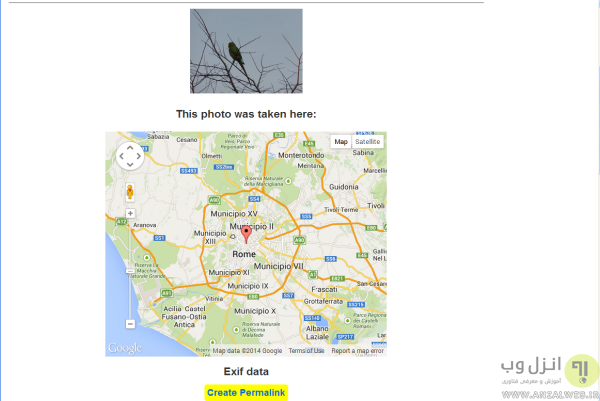
مشاهده Exif با Find Exif
برای این که بتوانید اطلاعات Exif را راحت تر مشاهده کنید ، با استفاده از این سرویس می توانید جزییات بهتری از عکس مورد نظر را مشاهده کنید. مهم ترین آن ، موقعیتی است که عکس در آن گرفته شده است و با استفاده از نقشه ی گوگل عمل می کند.البته برای مشاهده ی این اطلاعات حتما باید عکس ها را در یک هاست اینترنتی آپلود و سپس آدرس را درج کنید.
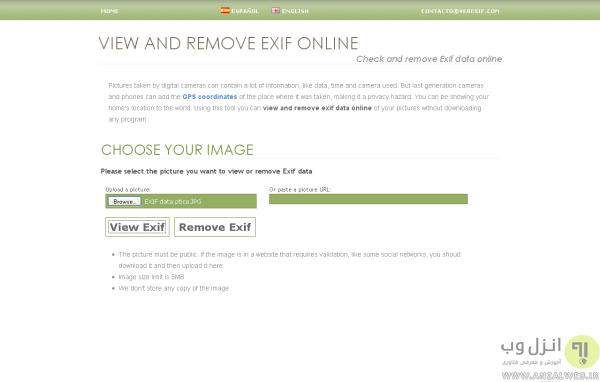
مشاهده و ویرایش Exif با VerExif.com
با استفاده از این سرویس ، اطلاعات مربوط به هر عکس را به صورت کامل مشاهده کنید و سپس به طور کلی حذف کنید. البته تنها می توانید عکس هایی را با حداکثر حجم 5 مگابایت مشاهده کنید.
افزونه های مشاهده و ویرایش Exif در مرورگرها
مشاهده Exif با افزونه Exify for Firefox
این افزونه خاص مرورگر فایرفاکس و با محدودیت هایی خاص ارائه شده است. با استفاده از این افزونه می توانید کاربردی ترین جزییات تصویر را نظیر سایز و زمان نوردهی مشاهده نمایید.
دقت داشته باشید که برای استفاده از این افزونه باید تصاویر را در اینترنت و یک آپلود سنتر آپلود کنید .

مشاهده اطلاعات مخفی Exif با افزونه Exif Viewer for Chrome
این افزونه برای مرورگر کروم می باشد و امکانات بهتری نسبت به افزونه ای که برای فایرفاکس معرفی شد دارد. جزییاتی که با استفاده از این افزونه می توان مشاهده کرد بیشتر است.ضمنا می توانید تصاویر را از کامپیوتر خود منتقل و به صورت آنلاین بررسی کنید.

نرم افزارهای مشاهده و ویرایش Exif
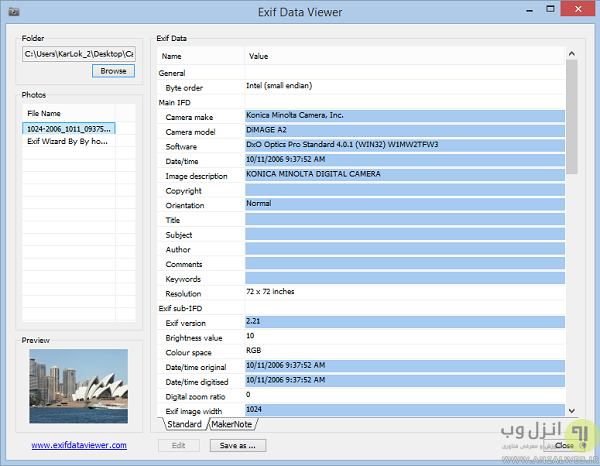
مشاهده Exif با نرم افزار Exif Data Viewer
این نرم افزار به صورت رایگان و یرای سیستم ویندوز منتشر شده است و می توان با استفاده از آن اطلاعات مربوط به هر عکس را مشاهده نمود. بخش هایی از این اطلاعات که با رنگ آبی مشخص شده اند قابل ویرایش خواهند بود.
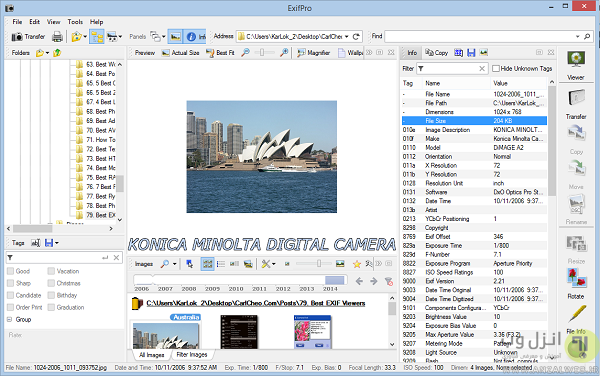
مشاهده و ویرایش داده های Exif با نرم افزار ExifPro
این نرم افزار به صورت حرفه ای برای آن دسته از کاربرانی که قصد دارند اطلاعات تعداد زیادی از عکس ها را ویرایش کنند مناسب است.برای هر عکس لیست طولانی از اطلاعات مربوط به آن عکس نمایش داده میشود که به سادگی قابل ویرایش است. این نرم افزار به صورت رایگان و غیر رایگان عرضه شده است که نسخه ی رایگان آن امکانات کافی را برای کاربران عادی دارد.
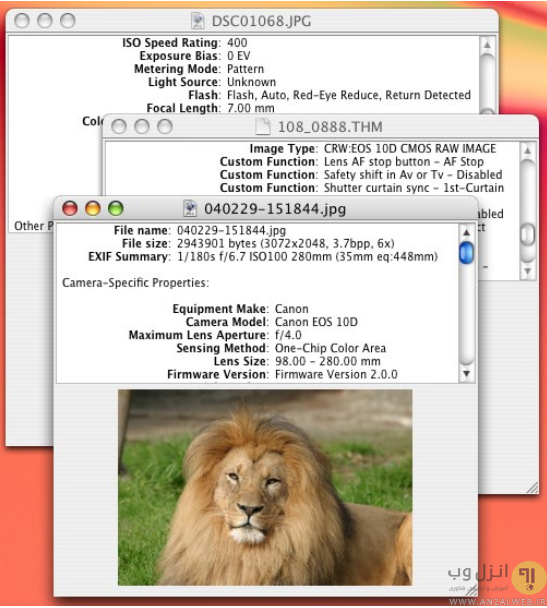
نمایش جزئیات Exif با نرم افزار Simple EXIF Viewer for Mac OS X
با استفاده از این نرم افزار قادر خواهید بود که اطلاعات و داده های مربوط به هر عکس را در سیستم های مک مشاهده کنید. این نرم افزار به صورت رایگان و برای سیستم عامل های مک معرفی شده است. البته نمی توان داده ها را با این نرم افزار ویرایش کرد.
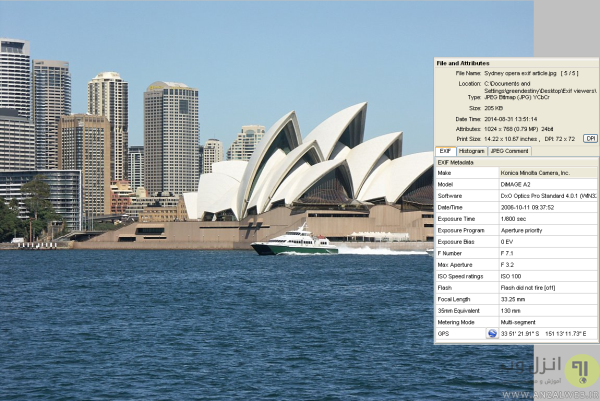
مشاهده Exif با نرم افزار FastStone Image Viewer
با استفاده از این نرم افزار به صورت حرفه ای داده های هر عکس را مشاهده و ویرایش کنید.کافی است که عکس ها را با این نرم افزار باز کنید و سپس با دوبار کلیک روی هر عکس ، تصویر تمام صفحه از آن را مشاهده کنید و با حرکت موس به سمت راست اطلاعات دقیق مربوط به آن را مشاهده کنید. این نرم افزار برای ویندوز منتشر شده و نمی توان اطلاعات و جزییات Exif را با آن ویرایش کرد.
اپلیکیشن های مشاهده و ویرایش Exif عکس برای اندروید و iOS
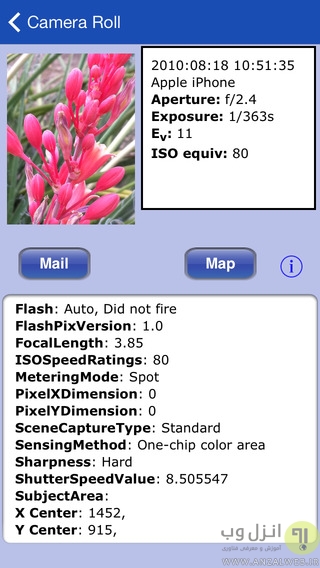
ویرایش و مشاهده Exif با Jpeg Exif Viewer
با استفاده از این نرم افزار می توانید اطلاعات مربوط به هر عکس را در گوشی یا تبلت خود مشاهده نمایید. البته این نرم افزار تنها از عکس هایی با فرمت jpg و jpeg پشتیبانی می کند و خاص دستگاه های اندروید می باشد.

ویرایش و مشاهده Exif با Exif Wizard
این نرم افزار برای سیستم عامل iOS تهیه شده است و می توانید با استفاده از آن فرمت های بیشتری از عکس ها را مشاهده و Exif را در هر یک ویرایش نمایید.
تجربه و پیشنهاد شما؟
در صورتی که نرم افزار و یا سرویس دیگری را برای مشاهده و ویرایش داده های مخفی Exif میشناسید ، تجربه ی خود را از بخش نظرات با ما در میان بگذارید.
موفق باشید.
بهترین نرم افزار و سرویس های مشاهده و ویرایش اطلاعات مخفی عکس هانوشته توسط منا ظاهری در انزل وب منتشر شده است.
برچسب:
نویسنده: دانلودی
دکمه های گوشی اندرویدی شما در مرور زمان ممکن است کاربرد و کیفیت خود را از دست دهند و یا اینکه شما نیاز داشته باشید برای انجام و اجرای یک برنامه خاص در گوشی یا تبلت اندرویدی خود یک کلید میانبر فیزیکی تعیین کنید در ادامه روشی برای تغییر عمکلرد دکمه های کم و زیاد کردن صدا اندورید و تعیین یک وظیفه خاص و دلخواه برای آنها را آموزش میدهیم.
آموزش تغییر کار دکمه های تنظیم صدا (ولوم) گوشی و تبلت های اندرویدی بدون نیاز به روت
How to Customize and Remap Android Volume Buttons without Root
ما قبلا در انزل وب درباره اندروید روش برداشتن و بازیابی پسورد و پترن فراموش شده صفحه قفل اندروید آموزش دادیم و برنامه هایی نظیر مجموعه از اپ های جاسوسی اندروید را معرفی نمودیم ، اما اینبار میخواهیم طریق کار با یک اپ بدون نیاز به روت گوشی (root) را آموزش دهیم که به شما قابلیت تنظیم مجدد عملکرد دکمه های تنظیم صدا بالا و پایین (Volume Down & Up) را میدهید و همچنین میتوانید به صورت ترکیبی یک پترن مثل بالا بالا پایین پایین برای عملکردی خاص برای اجرای یک برنامه گوشی و.. تعیین کنید.
آموزش کار با نرم افزار Quick Click برای تغییر کار دکمه های صدا اندورید
برای شروع ابتدا اپ QuickClick را دانلود و بر روی گوشی خود نصب کنید
سپس وارد برنامه شوید و از منو اصلی بر روی Create a new action کلیک کنید.
در اینجا میتوانید لیستی از وظیفه ها (Tasks) و بخش هایی مختلف گوشی که برای دکمه میتوانید تعیین کنید مثل روشن کردن چراغ قوه ، باز کردن گالری ، یک برنامه خاص و..
در مرحله بعد میتوانید تعداد دفعات و ترتیبی که باید که Volume یا همان تنظیم صدا زده شود تا وظیفه ای که شما مشخص کرده اید اجرا شود را تعیین نمایید،پس از تنظیمات بر روی Ready تپ کنید.
سپس نامی برای وظیفه خود انتخاب و تنظیمات دیگ مثل صدا هشدار (notification) و ویبره را مشخص کنید و در نهایت بر روی Finish تپ کنید.
خب تمام شد حالا میتوانید عملکرد جدید دکمه ها را تست کنید.
همچنین اگر میخواهید وظیفه ای از قبل تعیین شده را تغییر دهید به بخش actions list برنامه رفته و بر روی نام وظیفه خود تپ کنید تا تنظیمات مثل غیر فعال کردن ، ترتیب دکمه ها و.. را بتوانید ویرایش و عوض کنید.
اگر به بخش تنظیمات برنامه (General Settings) مراجعه کنید برخی از گزینه ها برای بهتر شدن برنامه وجود دارد. بخش هایی مثل Preserve battery life برای فعال نگه داشتن دکمه ها در هنگامی که فقط اسکرین گوشی روشن است تا در مصرف باتری صرفه جویی شود
Restore Volume برای برگرداندن کاربرد دکمه به حالت اول بعد از یکبار استفاده و..
این برنامه رایگان و بدون نیاز به روت اندروید میتوانید یک گزینه بسیار کاربردی در زمانی که شما نمیخواهید برای اجرای یک برنامه مشخص هر بار پترن گوشی خود را بزنید و آن را اجرا کنید یا در زمان هایی که هوا سرد است و دستکش در دست دارید و نمیتوانید خوب با صفحه اسکرین گوشی کار کنید به کمک شما بیاید.همچنین اگر میخواهید عملکرد و جای دکمه های خراب شده کیبورد لپ تاپ و کامپیوتر خود را نیز عوض کتید قبلا در انزل وب برنامه مشابه ای شبیه همین اپ برای تغییر دکمه کیبورد معرفی کردیم.
تجربه و پیشنهاد شما ؟
در صورتی که شما نیز برنامه های مشابه برای انجام اینکار در اندروید یا سیستم عامل های دیگر میشناسید آن را در بخش نظرات معرفی کنید
چگونه کاربرد و عملکرد دکمه های تنظیم صدا اندروید را عوض کنیم؟ (بدون روت)نوشته توسط شهریار مهاجر در انزل وب منتشر شده است.
برچسب:
نویسنده: دانلودی
برای داشتن یک سفر خاطره انگیز و بی دغدغه ، نیاز است که اقداماتی را قبل از سفر انجام دهیم و جوانب را برنامه ریزی کنیم. اقداماتی ضروری برای حمل و نقل وسایل الکتریکی از جمله گجت های موبایل و لپ تاپ یا مسیریابی با استفاده از اپلیکیشن ها و سرویس های موجود که باید قبل از سفر حتما به آن ها بپردازیم. در پست امروز انزل وب تصمیم داریم مجموعه ی ترفند های کاربردی قبل از شروع سفر را یاد آوری کنیم تا بتوانید از سفر خود لذت ببرید.با ما همراه باشید.
نکات ضروری و ترفند های مفید قبل از شروع سفر
Travel Hacks Needed Before trip
بسته به نوع سفر شما و وسیله ی نقلیه ای که استفاده می کنید ، نکاتی که همواره باید مد نظر داشته باشید متفاوت است. در ادامه معرفی مجموعه ترفندهای زندگی مهم ترین نکات گلچین شده قبل از مسافرت را می خوانید.
1- هنگام روزرو اینترنتی بلیت ، از Private Browsing استفاده کنید
در صورتی که خرید بلیت یا تور مسافرتی خود را به صورت آنلاین انجام می دهید ، از جست وجوی خصوصی مرورگر (private browsing) استفاده کنید.چرا که وب سایت های مختلف با روش های خاص جست وجوی شما را در وب سایت های مختلف پیگیری می کنند و قیمت های خود را بر اساس جست و جو قبلی شما بالا می برند.
2- در چمدان خود از دستمال کاغذی استفاده کنید
استفاده از دستمال کاغذی و یا مرطوب باعث میشود که الکتریسیته ساکن لباس ها از بین رود و رطوبت آن ها حفظ شود.
3- بهره دستمال کاغذی برای جلوگیری از چروک
برای جلوگیری از چروک شدن لباس هایی که تا خورده اند ، از دستمال کاغذی استفاده کنید.
4- لباس های خود را لوله کنید و سپس در چمدان قرار دهید
این کار از چروک شدن جلوگیری میکند و نیز باعث میشود فضای کمتری اشغال شود.
5- از جعبه های خاص برای وسایل ریز و زیورآلات استفاده کنید
برای نظم بیشتر و جلوگیری از گم شدن وسایل ریز و کوچک ، از جعبه هایی مشابه تصویر زیر استفاده کنید.
6- برای مراقبت از سیم شارژر و سایر کابل ها از قاب محکم عینک استفاده کنید
قبلا نیز در انزل وب ترفند های سامان دهی کابل و سیم ها را معرفی کرده ایم که می تواند برای سایر سیم ها نیز به شما کمک کند.
7- جوراب هایتان را داخل کفش ها و در جلوی آن ها قرار دهید تا گم نشوند
8- کاور اشیا تیز با استفاده از گیره کاغذ
برای جلوگیری از تماس اشیای نوک تیز نظیر تیغ و ... با وسایل دیگر و یا دستان شما حین حمل و نقل ، از گیره های بزرگ کاغذ استفاده کنید.
9- صابون را در دستمال پارچه ای یا حوله قرار دهید
با استفاده از حوله های بی استفاده میتوانید یک جا صابونی غیر پلاستیکی و جمع و جور برای خود درست کنید
10- از استفاده از گیره برای نگهداری از سیم ها
سیم وسایلی نظیر هدفون و هندزفری را دور یک گیره ی کاغذ بپیچانید و به بخشی از لباس خود متصل کنید.
11- استفاده از کمربند در یقه های لباس
برای جلوگیری از چروک شدن و از بین رفتن تای پیراهن های مردانه ، از کمربند در ناحیه ی یقه استفاده کنید.
12- از وسایلی نظیر تلویزیون و لپ تاپ برای شارژ موبایل استفاده کنید
در صورتی که باتری موبایل شما رو به اتمام است و پریز در دسترس ندارید ، از وسایلی نظیر تلویزیون و لپ تاپ برای شارژ موبایل استفاده کنید.
13- برای صرفه جویی در وقت، با خود سه راهی یا چند راهی برای شارژ سریع تر وسایل ببرید
در صورتی که حین سفر افراد دیگری همراه شما هستند ، با خود سه راهی یا چند راهی برای شارژ سریع تر وسایل ببرید.
14- موقعیت فعلی در گوگل مپ را برای مشاهده ی آفلاین سیو کنید
برای استفاده آفلاین از نقشه ی گوگل (google map) ، عبارت ok maps را تایپ کنید تا نقشه ی مکان فعلی شما برای بررسی های بعدی ذخیره شود.
تجربه و پیشنهاد شما؟
در طول سفر ، وسایل مختلفی که همراه خود میبریم نیز می توانند کاربرد های دیگری علاوه بر کاربرد معمول خود داشته باشند. مثلا خمیردندان که قبلا استفاده های حیرت انگیز دیگر خمیردندان را در انزل وب معرفی کرده ایم و می تواند در طول سفر شما را از سایر بسیاری از وسایل بی نیاز کند.در صورتی که برای آمادگی های قبل از سفر نکات دیگری مدنظر شماست ، دیدگاه خود را از بخش نظرات با ما در میان بگذارید.
موفق باشید.
۱۴ ترفند فوق العاده کاربردی برای قبل از سفرنوشته توسط منا ظاهری در انزل وب منتشر شده است.
برچسب:
نویسنده: دانلودی
نرم افزار فتوشاپ یکی از پرکاربردترین برنامه هایی است که امروزه تمامی افراد در حورزه های کاری مختلف از آن استفاده میکنند ، در دنیای کامپیتور خطر از دست رفتن داده ها و فایل ها و مراحل انجام شده وجود دارد و فتوشاپ نیز از این قاعده مستثنی نیست، به همین دلیل در ادامه روش بازیابی فایل خراب یا آسیب دیده نرم افزار فتوشاپ را در 5 مرحله ساده آموزش میدهیم.
آموزش تعمیر و بازیابی فایل خراب شده و آسیب دیده فتوشاپ
How To Recover Corrupted Photoshop PSD File
در زمینه ریکاروی و بازیابی اطلاعات ما قبلا در انزل وب نرم افزار ها و ترفندهای بسیاری را معرفی کردیم همچنین در مورد فتوشاپ (Photoshop) نیز تکنیک های بسیار خوبی مثل ۴ روش سریع برای بهینه سازی و کاهش حجم عکس را معرفی کردیم اما اینبار میخواهیم به مساله بسیار مهم و حیاتی ریکاوری فایل بپردازیم تا بتوانید براحتی لایه ها و کارهای پروژه فتوشاپ خود را که اغلب در فایل های PSD ذخیره میشوند را مجددا بازیابی کنید.
آموزش برنامه Remo Repair PSD برای ریکاوری فایل خراب شده فتوشاپ
مرحله اول : ابتدا نرم افزار Remo Repair PSD دانلود و نصب کنید (برای بدست آوردن کرک این نرم افزار میتوانید از مطلب بدست آوردن سریال و کرک نرم افزار ها استفاده کنید)
مرحله دوم : برنامه را اجرا کنید و از طریق دکمه Browse فایل PSD فتوشاپ خراب را انتخاب کنید.
مرحله سوم : بر روی دکمه Repair کلیک کنید تا مرحله ریکاوری فایل خراب و آسیب دیده شده شروع شود.
مرحله چهارم : بعد از اینکه روند بازیابی فایل به اتمام رسید ، شما فایل های PSD/PDD که همراه با لایه و ماسک های (layer /mask) هستند را در لیست برنامه مشاهده خواهید.فایل مورد نظر را انتخاب و ریکاوری و مشاهده آن بر روی دکمه Preview کلیک کنید.
مرحله پنجم : اگر توانستید فایل خراب شده خود را اکنون در فتوشاپ مشاهده کنید به شما تبریک میگوییم، فرآیند ریکاوری به خوبی انجام شده است و تنها برای ذخیره فایل در سیستم خود ذخیره کافیست از دکمه Save برنامه استفاده کنید.توجه داشته باشید در نسخه آزمایشی و مجانی برنامه دکمه Save غیر فعال است و شما باید ابتدا نرم افزار را کرک یا رجیستر کنید.
اگر Repair PSD کار نکرد !
1- در صورتی که این برنامه به خوبی عمل نکرد و نتوانستید فایل فتوشاپ خراب شده خود را ریکاوری کنید میتوانید از برنامه جایگزین Stellar Pheonix PSD نیز استفاده کنید.متنها توجه کنید که این برنامه تنها فایل های فتوشاپ Adobe Photostop CS5 و نسخه های پایین تر را پشتیبانی و بازیابی خواهد کرد.
2- فتوشاپ داده ها و بکاپ های موقتی خود را در مسیر C:Users<Useame>AppDataLocalTemp ذخیره میکنید ( به جای <Useame> نام کاربری خود را جایگزین کنید) و شما میتوانید با مراجعه به این آدرس به دنبال نسخه های قبلی و سالم فایل PSD خود بگردید.پیشنهاد میکنیم برای جستجو بسیار سریعتر از نرم افزار Everything که قبلا در انزل وب آن را معرفی نمودیم استفاده کنید.
همچنین توجه داشته باشید پوشه AppData در ویندوز مخفی است و برای دیدن آن باید فایل های مخفی معمولی و سیستمی را از طریق Folder option بر روی حالت Show تنظیم کنید.
پیشنهاد و تجربه شما ؟
در صورتی که شما نیز تجربه کار با این برنامه ها را دارید یا روش بهتری برای بازیابی فایل های آسیب دیده یا خراب شده فتوشاپ میشناسید آن را در بخش نظرات معرفی کنید
در ۵ مرحله ساده فایل خراب شده فتوشاپ را ریکاوری کنیدنوشته توسط شهریار مهاجر در انزل وب منتشر شده است.
برچسب:
نویسنده: دانلودی
قبل از به اشتراک گذاری عکس ها در فضای مجازی و...، همواره تغییراتی مثل حذف پس زمینه از تصاویر یا ویرایش آن ها را انجام میدهیم. اما عکس ها حاوی اطلاعاتی هستند که در برخی موارد نباید افشا شوند. اطلاعات Exif ، مجموعه ی داده هایی هستند که بعد از عکس برداری، به هر عکس اختصاص داده میشوند و شامل داده هایی از قبیل زمان و موقعیت عکس برداری،سرعت شاتر ، مدل دوربین و... می باشند.در واقع تکنولوژی Exif ، یک قابلیت مفید برای ایجاد یک کاتالوگ سریع و کامل از عکس هایی است که در طول مدت زمان خاص توسط کاربر گرفته شده اند.گاهی لازم است مجموعه ی این اطلاعات (Exif ) را ویرایش کرد و سپس عکس را منتشر یا به اشتراک گذاشت. در این پست تعدادی از بهترین سرویس و یا نرم افزار های رایگان را برای ویرایش Exif معرفی می کنیم.
ویرایش اطلاعات و جزییات اضافی Exif در عکس ها
Best Exif Viewers To Edit Photo Details
داده های ثبت شده بعد از عکس برداری (Exif ) اکثر اوقات مفید هستند اما این داده ها اطلاعات جزیی و دقیقی را در بردارند که شامل محل و زمان گرفتن عکس ،سرعت عکس برداری ، نوع دوربین ، و حتی زوم تصویر می باشد که شاید هنگام به اشتراک گذاری عکس ها ، این عکس ها بر خلاف تصویر برخی ، اطلاعات زیادی از گیرنده ی عکس و دوربین آن به افراد بدهد. البته قبلا نیز برای تشخیص مدل دوربینی که با آن عکس گرفته شده است مطلبی را در انزل وب معرفی کرده ایم.
در نهایت لازم است که قبل از انتشار برخی از عکس ها ، قسمتی از اطلاعات را به صورت دلخواه ویرایش کرد که در ادامه سرویس و نرم افزار هایی بدین منظور معرفی می کنیم.
سرویس های آنلاین مشاهده و ویرایش Exif
مشاهده Exif با Find Exif
برای این که بتوانید اطلاعات Exif را راحت تر مشاهده کنید ، با استفاده از این سرویس می توانید جزییات بهتری از عکس مورد نظر را مشاهده کنید. مهم ترین آن ، موقعیتی است که عکس در آن گرفته شده است و با استفاده از نقشه ی گوگل عمل می کند.البته برای مشاهده ی این اطلاعات حتما باید عکس ها را در یک هاست اینترنتی آپلود و سپس آدرس را درج کنید.
مشاهده و ویرایش Exif با VerExif.com
با استفاده از این سرویس ، اطلاعات مربوط به هر عکس را به صورت کامل مشاهده کنید و سپس به طور کلی حذف کنید. البته تنها می توانید عکس هایی را با حداکثر حجم 5 مگابایت مشاهده کنید.
افزونه های مشاهده و ویرایش Exif در مرورگرها
مشاهده Exif با افزونه Exify for Firefox
این افزونه خاص مرورگر فایرفاکس و با محدودیت هایی خاص ارائه شده است. با استفاده از این افزونه می توانید کاربردی ترین جزییات تصویر را نظیر سایز و زمان نوردهی مشاهده نمایید.
دقت داشته باشید که برای استفاده از این افزونه باید تصاویر را در اینترنت و یک آپلود سنتر آپلود کنید .
مشاهده اطلاعات مخفی Exif با افزونه Exif Viewer for Chrome
این افزونه برای مرورگر کروم می باشد و امکانات بهتری نسبت به افزونه ای که برای فایرفاکس معرفی شد دارد. جزییاتی که با استفاده از این افزونه می توان مشاهده کرد بیشتر است.ضمنا می توانید تصاویر را از کامپیوتر خود منتقل و به صورت آنلاین بررسی کنید.
نرم افزارهای مشاهده و ویرایش Exif
مشاهده Exif با نرم افزار Exif Data Viewer
این نرم افزار به صورت رایگان و یرای سیستم ویندوز منتشر شده است و می توان با استفاده از آن اطلاعات مربوط به هر عکس را مشاهده نمود. بخش هایی از این اطلاعات که با رنگ آبی مشخص شده اند قابل ویرایش خواهند بود.
مشاهده و ویرایش داده های Exif با نرم افزار ExifPro
این نرم افزار به صورت حرفه ای برای آن دسته از کاربرانی که قصد دارند اطلاعات تعداد زیادی از عکس ها را ویرایش کنند مناسب است.برای هر عکس لیست طولانی از اطلاعات مربوط به آن عکس نمایش داده میشود که به سادگی قابل ویرایش است. این نرم افزار به صورت رایگان و غیر رایگان عرضه شده است که نسخه ی رایگان آن امکانات کافی را برای کاربران عادی دارد.
نمایش جزئیات Exif با نرم افزار Simple EXIF Viewer for Mac OS X
با استفاده از این نرم افزار قادر خواهید بود که اطلاعات و داده های مربوط به هر عکس را در سیستم های مک مشاهده کنید. این نرم افزار به صورت رایگان و برای سیستم عامل های مک معرفی شده است. البته نمی توان داده ها را با این نرم افزار ویرایش کرد.
مشاهده Exif با نرم افزار FastStone Image Viewer
با استفاده از این نرم افزار به صورت حرفه ای داده های هر عکس را مشاهده و ویرایش کنید.کافی است که عکس ها را با این نرم افزار باز کنید و سپس با دوبار کلیک روی هر عکس ، تصویر تمام صفحه از آن را مشاهده کنید و با حرکت موس به سمت راست اطلاعات دقیق مربوط به آن را مشاهده کنید. این نرم افزار برای ویندوز منتشر شده و نمی توان اطلاعات و جزییات Exif را با آن ویرایش کرد.
اپلیکیشن های مشاهده و ویرایش Exif عکس برای اندروید و iOS
ویرایش و مشاهده Exif با Jpeg Exif Viewer
با استفاده از این نرم افزار می توانید اطلاعات مربوط به هر عکس را در گوشی یا تبلت خود مشاهده نمایید. البته این نرم افزار تنها از عکس هایی با فرمت jpg و jpeg پشتیبانی می کند و خاص دستگاه های اندروید می باشد.
ویرایش و مشاهده Exif با Exif Wizard
این نرم افزار برای سیستم عامل iOS تهیه شده است و می توانید با استفاده از آن فرمت های بیشتری از عکس ها را مشاهده و Exif را در هر یک ویرایش نمایید.
تجربه و پیشنهاد شما؟
در صورتی که نرم افزار و یا سرویس دیگری را برای مشاهده و ویرایش داده های مخفی Exif میشناسید ، تجربه ی خود را از بخش نظرات با ما در میان بگذارید.
موفق باشید.
بهترین نرم افزار و سرویس های مشاهده و ویرایش اطلاعات مخفی عکس هانوشته توسط منا ظاهری در انزل وب منتشر شده است.
برچسب:
نویسنده: دانلودی
پسورد های دایره ای یا همان bullet password امروزه در مرورگر ها و ویندوز جایگزین پسوردهای ستاره ای شدند،در برخی موراد به علت فراموشی رمز و .. ممکن است نیاز داشته باشید این پسورد های ذخیره شده در سیستم یا مرورگر را مشاهده و بدست بیاورید .در ادامه بهترین روش های بدست آوردن و مشاهده پسوردهای دایره ای را آموزش میدهیم.
بهترین ترفندهای نشان دادن پسورد دایره ای در ویندوز و مرورگر ها
Best Ways to See Bullet Passwords
قبلا برای بازیابی پسورد دایره ای مطالب زیادی را در انزل وب معرفی کرده ایم. پیش از این نحوه ی برداشتن پترن فراموش شده ی اندروید را آموزش دادیم. در این پست ، 6 نرم افزار و روش کاربردی را برای نمایش پسورد های مخفی شده معرفی می کنیم. با استفاده از این پسورد ها نیازی به بازیابی رمز عبور از طریق ایمیل و تنظیم پسورد جدید ندارید.
قبل از شروع این مطلب یادآور میشویم که این مطلب صرفا جنبه ی آموزشی دارد و انزل وب هیچ گونه مسئولیتی در قبال سو استفاده از این نرم افزار ها ندارد.
BulletsPassView ، بهترین نرم افزار نمایش پسورد دایره ای در ویندوز
این نرم افزار یکی از بهترین برنامه های نمایش پسورد دایره ای در برنامه ها ، بخش هایی از ویندوز که نیاز به پسورد دارد و همچنین پسورد ها در مرورگر هاست.در واقع با استفاده از این نرم افزار می توانید پسوردهای مخفی شده در برخی از برنامه ها و مرورگر ها نظیر اینترنت اکسپلورر را مشاهده کنید.
برخی از مرورگر ها با این برنامه سازگاری ندارند.چرا که پسورد های استفاده شده در هر بخش را ذخیره سازی نمی کنند. با بازکردن این برنامه ، تمامی بخش هایی که با استفاده از پسورد بارگذاری شده اند نمایش داده میشونداین برنامه پسوردهای برنامه های دیگر و بخش های ویندوز را به صورت اتوماتیک شناسایی میکند به علاوه اینکه از کلید F5 میتوانید استفاده کنید تا لیست کلمات عبور به روزرسانی شود.
بخش مهم این نرم افزار ، منوی آن است که با استفاده از منو می توانید پسورد های مخفی را از حالت مخفی خارج کنید .در واقع با این نرم افزار هر جایی که پسورد دایره ای دیده میشود ، آن پسورد قابل مشاهده خواهد شد.. این نرم افزار برای ویندوز های 2000 به بعد و نسخه های 64 بیتی قابل استفاده است.
نمایش رمز عبور دایره ای با استفاده از نرم افزار Asterisk Password Spy
یکی از ابزارهای ساده و کاربردی برای بازیابی و خواندن پسورد دایره ای ، این نرم افزار می باشد. برای استفاده از این برنامه ، آیکن جست وجو را روی پسورد های دایره ای که نرم افزار لیست کرده است بکشید تا رمز عبور نمایان شود. این برنامه با یک نصب کننده یا Installer ارائه میشود که ابتدا باید بسته را از حالت فشرده خارج کنید. برای فایل های فشرده ، در صورتی که پسورد مربوط به این فایل ها را نیز به خاطر ندارید ، قبلا در انزل وب نرم افزارهای حذف و شکستن پسورد فایل های زیپ را معرفی کرده ایم. نرم افزار Asterisk Password Spy برای ویندوز های XP ، ویستا و ویندوز 7 قابل استفاده است.قبلا نحوه ی بازیابی پسورد در ویندوز 7 را به صورت مفصل آموزش دادیم.
دیدن پسورد های دایره ای با استفاده از برنامه Asterisk Key
این ابزار مشابه نرم افزار های قبلی است که معرفی کرده ایم. اما فضای نرم افزار کمی پیچیده است و به سبب وجود تب های مختلف شاید به اندازه ی نرم افزار های معرفی شده ، کاربر پسند نباشد. در هر حال با استفاده از گزینه ی Recover ، پسورد های موردنظر را مشاهد کنید.
دقت کنید که پسورد های دایره ای که بازیابی شده، در سایز های کوچکی نمایش داده میشوند و به نظر می آید که این اندازه ، یکی از نقص های اصلی نرم افزار باشد.
(تصویری که در ادامه مشاهده می کنید ، بزرگنمایی شده است.)
نمایش کاراکتر پسورد های دایره ای با استفاده از مرورگر ها
قبلا کاملا نحوه ی مشاهده ی پسوردهای مخفی در مرورگرها را در انزل وب آموزش دادیم.این امر با استفاده از افزونه های متعددی که توسط فایرفاکس و کروم معرفی شده است به سادگی امکان پذیر می باشد.
افزونه ی معروف فایرفاکس ، Show Password می باشد که با استفاده از آن می توانید به سادگی کاراکترهای پسورد دایره ای مخفی شده را مشاهده کنید.
برای نمایش پسورد دایره ای ، از قسمتی که با فلش در شکل مشخص شده است استفاده نمایید.
نمایش پسورد ها با استفاده از اسکریپت های جاوا
استفاده از کد جاوا اسکریپت در مرورگر ها روشی دیگری برای نمایش پسورد دایره ای میباشد .کافی است اسکریپتی که در ادامه معرفی می کنیم ، در نوار سرچ مرورگر خود (address bar ) وارد کنید.
در صورتی که پسوردی در آن صفحه به کار رفته باشد ، به سادگی نمایش داده میشود.
این اسکریپت ، با اغلب مرورگرهای جدید سازگار است.اما متاسفانه فایرفاکس با این اسکریپت هماهنگ نیست.برای استفاده از این اسکریپت باید NoScript را در در فایرفاکس خود نصب داشته باشید.بدین منظور کافی است که about:config را در مرورگر خود تایپ کنید و سپس تیک گزینه ی be careful را نیز بزنید و برای noscript.allowURLBarJS سرچ کنید.
دقت داشته باشید که برای مرورگرهایی نظیر گوگل کروم که تنها یه جا برای وارد کردن آدرس دارند ، هنگام کپی پیست کردن، javascript حذف میشود که باید بعد از پیست کردن ، کلمه ی javascript را به صورت دستی وارد نمایید.
راه ساده ی دیگر ، ایجاد یک تب جدید و وارد کردن عبارت زیر در آدرس بار می باشد.
javascript:(function(){var s,F,j,f,i; s = ""; F = document.forms; for(j=0; j<F.length; ++j) { f = F[j]; for (i=0; i<f.length; ++i) { if (f[i].type.toLowerCase() == "password") s += f[i].value + "n"; } } if (s) alert("Passwords in forms on this page:" + s); else alert("There are no passwords in forms on this page.");})();
نمایش پسورد دایره ای با استفاده از تغییر نوع فیلد پسورد مرورگرها
راه ساده دیگر برای نمایش پسورد دایره ای ذخیره شده در مرورگرهایی نظیر فایرفاکس و گوگل کروم تغییر نوع فیلد است، برای اینکار در مرورگر کروم یا فایرفاکس بر روی فیلد پسورد مورد نظر کلیک راست کنید گزینه inspect یا inspect element را انتخاب کنید .
سپس کد HTML فیلد مورد نظر نمایش داده میشد بر روی بخش type=”password” دابل کلیک کنید آن را به type=”text” تغییر دهید و یا اینکه عبارت password را از آن پاک کنید.
حالا اگر فیلد خود را مشاهده کنید پسورد دایره ای نمایش داده میشود!
تجربه و پیشنهاد شما؟
در صورتی که برای بازیابی پسورد های مخفی و نمایش پسورد دایره ای، نرم افزار و راه های دیگری را تجربه کرده اید ، نظرات خود را بخش دیدگاه ها با ما در میان بگذارید.
موفق باشید.
بهترین روش ها و نرم افزار های نمایش پسورد دایره اینوشته توسط منا ظاهری در انزل وب منتشر شده است.
برچسب:
نویسنده: دانلودی
کار با کامپیوتر به صورت طولانی مدت ، عوارض متعددی برای بخش های مختلف بدن از جمله چشم ها ایجاد می کند. چشم ها از سایر بخش های بدن حساس تر هستند.این در حالی است که کار با کامپیوتر ، یکی از بخش های جدانشدنی در زندگی روزمره ی ماست. بنابراین برای مراقبت از چشم ها و کاهش صدمات ناشی از کار طولانی مدت با کامپیوتر ، باید راه های مراقبتی چشم را شناخت و به کار برد که در این پست به مهم ترین آن ها اشاره می کنیم.
جلوگیری و رفع خستگی چشم ها مقابل کامپیوتر
How to Reduce Risk of Computer Eye Strain
قبلا در ارتباط با کار با کامپیوتر و جلوگیری از صدمات ناشی از آن ، ترفند های یوگا را برای رفع خستگی پشت کامپیوتر در انزل وب معرفی کرده ایم.در ادامه تعدادی از بهترین ترفند ها را برای مقابله خستگی چشمان معرفی می کنیم.
معاینه ی چشم به صورت دوره ای
قبل از این که شروع به کار با کامپیوتر به صورت طولانی مدت کنید ، یک معاینه ی جامع انجام دهید و از پزشک بخواهید که وضعیت فعلی چشمان شما را برایتان مشخص کند. معاینه ی چشم باید به صورت دوره ای انجام شود و حداقل سالی یک بار قدرت دید چشمان شما سنجیده شود.در این معاینات به پزشک خود حتما یادآور شوید که با کامپیوتر کار می کنید و چه مدت از زمان خود را روزانه پشت کامپیوتر صرف می کنید.
استفاده از نور مناسب حین کار با کامپیوتر
میزان نوری که با استفاده از آن فضای اطراف از جمله صفحه ی مانیتور را میبینید ، باید حداقل نصف نور فضای کل محیط باشد. این به این معناست که تنظیم نور در محیط تاثیر به سزایی در سلامت چشم دارد.
تا حد امکان از نور طبیعی استفاده کنید و ساعات کاری خود را با نور طبیعی روز هماهنگ کنید.در صورت امکان سیستم خود را به بخش هایی نزدیک به پنجره منتقل کنید تا از نور طبیعی بهره ببرید.
کاهش ابزار و وسایلی با نور خیره کننده در اطراف
نورهای خیره کننده ای که در اطراف هستند و ناشی از استفاده از رنگ های خاص می باشند ، برای چشم ها مضر هستند.چرا که نوری که به صفحه ی مانیتور برخورد می کندو سپس از مانیتور به چشمان شما بازتاب میشود ، حاصل گردهم آیی نورهای موجود در اطراف است. برای دیوار های از رنگ های سفید ترجیحا استفاده کنید و در صورتی که از عینک استفاده می کنید ، لنز های آنی رفلکس یا ضد اشعه برای عینک خود به کار ببرید.
استفاده از مانیتور های جدید
در صورتی که هنوز با مانیتورهای بزرگ قدیمی که به CRT معروف هستند و اساس آن ها لوله ی پرتو کاتدی می باشد کار میکنید ، وقت آن رسیده است که مانیتور قبلی را با مانیتور های جدید LCD و LED عوض کنید.
به طور کلی مانیتورهای ال سی دی و ال ای دی از صفحات آنتی رفلکس برخوردارند که به خودی خود می تواند در جلوگیری از تابش مستقیم اشعه به چشم موثر باشد. این مانیتور ها ، لرزش تصاویر که در مانیتور های قدیمی دیده میشد را ندارند و بنابراین برای چشم بهتر هستند.
در مانیتور های قدیمی، بخشی به نام refresh rate وجود داشت که از طریق دکمه های زیر آن قابل تنظیم بود.در صورتی که هنوز از این مانیتورهای بزرگ (CRT) استفاده می کنید ، دقت داشته باشید که کمینه ی این بخش 75 هرتز است و سعی کنید این میزان را روی بالاترین حد قرار دهید.
از ماینتور های LCD و LED ای استفاده کنید که رزولوشن بالایی داشته باشند.در این مانیتور ها ، refresh rate روی 200 هرتز تنظیم شده است.
تنظیم مانیتور کامپیوتر
در مانیتور ها چند کمیت مشخص وجود دارد که باید روی حداقل مقدای تنظیم شده باشند و سپس با توجه به نیاز فردی تغییر داده شوند. این کمیت ها عبارتند از:
Brightness: روشنایی مانیتور کاملا نسبی است. باید ابتدا به اطراف خود نگاه کنید و سپس با توجه به نور محیط ، نور مانیتور را تنظیم کنید.
Text size and contrast:کنتراست و سایز متون ، یکی از بخش های مهم در مانیتور است.این دو مقدار را باید حتما حین خواندن یک مقاله تست کنید تا به مقدار مطلوب دست یابید.
Color temperature: این بخش با توجه به تفاوت رنگ ها و طول موج هر یک تعیین میشود. به عنوان مثال رنگ آبی طول موج کمتری دارد و مشاهده ی آن نسبت به رنگ هایی که طول موج بیشتری دارند ،ن ظیر قرمز ، راحت تر است.
برای کامپیوتر های مایکروسافت ، تنظیمات مانیتور از کنترل پنل قابل انجام است. این در حالی است که برای کامپیوتر های اپل ، باید از بخش Systems Preferences اقدام کنید.
بیشتر پلک زدن حین کار با کامپیوتر
پلک زدن برای چشمان مفید است و با هر بار پلک زدن ، غدد اشکی ، مایع استریل کننده ای را ترشح می کنند که سبب ضدعفونی شدن چشمان میشود. اما اغلب کاربران حین کار با کامپیوتر کم پلک می زننند.شاید تنها 30 ثانیه یک بار!
در صورتی که از نشانه های خشکی چشم رنج میبرید ، علائم خود را با پزشک در میان بگذارید.
دقت داشته باشید که استفاده از قطره های چشمی ، برای جلوگیری از سوزش چشم ، افزایش وضوح در بینایی و..هستند و مشکلاتی از جمله کمبود اشک و خشکی فضای چشم با این قطره ها حل نمیشوند.
استفاده از نرمش های چشمی
ورزش های چشم بسیار ساده هستند!برای این که عضله های چشم خود را تقویت کنید کافی است که هر 20 دقیقه یک بار چشمان خود را از صفحه ی مانیتور بردارید و برای 20 ثانیه به جاهای دورتری که حداقل در فاصله ی610 سانتی متری (20 فیت) شما قرار گرفته اند نگاه کنید.برخی پزشکان به این شیوه ، قانون 20 -20-20 می گویند. نرمش دیگر، خیره شدن به وسایلی در فاصله ی دور برای مدت 15 تا 20 ثانیه و سپس خیره شدن به شیئی در فاصله نزدیکتر به همین میزان یعنی 15 تا 20 ثانیه می باشد.
استراحت کوتاه در فواصل زمانی کار با کامپیوتر
استراحت کوتاه نه تنها برای سلامت چشمان ، بلکه برای گردن و کمر نیز ضروری است. تحقیقات نشان داده است که آسیب های چشمی با استراحت های کوتاه بین کار ، کاهش چشمگیری پیدا می کند.
حین استراحت ، در حالی که به نقاط مختلف نگاه می کنید ، از حرکات کششی برای کمر و گردن استفاده کنید. برای این که بتوانید طبق یک برنامه ی منظم استراحت کنید و این زمان ها را فراموش نکنید ، قبلا نرم افزارهایی که برای یادآوری زمان استراحت حین کار با کامپیوتر را در انزل وب معرفی کرده ایم.
تجهیز محل کار برای فعالیت آسان تر
برای این که کار پشت میز و کامپیوتر راحت تر شود ، تجهیزات اداری مناسب استفاده کنید. مثلا در صورتی که نیاز است مرتب به کامپیوتر و برگه ای که حاوی مطالب است نگاه کنید ، مثلا زمان تایپ یک مطلب ، از استند (stand ) یا تکیه گاه های مناسب استفاده کنید تا برگه ها را روی آن قرار دهید. وسایل اداری شما باید به گونه ای باشد که در عین حفظ راحتی و آسایش کاربر، فاصله چشمان با کامپیوتر را که باید در حدود 20 تا 25 اینچ باشد را تامین نماید.
مرکز مانیتور باید 15 تا 20 درجه نسبت به مردمک چشم انحراف داشته باشد. به همین دلیل است که مانیتور ها کاملا فلت نیستند و کمی زاویه دارند.
استفاده از عینک های ضد اشعه ی مخصوص کامپیوتر
عینک های ضداشعه برای کار با کامپیوتر، مناسب افرادی است که ضعف بینایی ندارند و تنها برای رفع خستگی و جلوگیری از صدمه دیدن به چشم ها استفاده میشوند. در واقع این عینک ها نمره ندارند و تنها لنز ضداشعه ی قوی دارند که توصیه میکنیم در صورتی که کار با کامپیوتر چشمان شما را خسته می کند ، از آن ها استفاده کنید.
تجربه و پیشنهاد شما؟
در صورتی که برای رفع خستگی چشمان حین کار با کامپیوتر راه حل های دیگری را می شناسید ، نظرات خود را از بخش دیدگاه ها با ما در میان بگذارید.
موفق باشید.
چگونه از خستگی چشم ها حین کار با کامپیوتر جلوگیری کنیم؟نوشته توسط منا ظاهری در انزل وب منتشر شده است.
برچسب:
نویسنده: دانلودی
ثبت آدرس صفحه اینترنتی و سایت مورد نظری که محتوا آن را بر روی برگه ای چاپ کردید یکی از مواردی هست که اکثر کاربران تمایلی به نمایش آن در صفحه پرینت شده ندارند ولی به صورت پیشفرض چاپ میشود.در ادامه روش هایی برای حذف آدرس اینترنتی (URL) در برگه چاپ شده را از طریق مرورگرهای رایج آموزش میدهیم.
آموزش حذف و پاک کردن آدرس سایت از برگه پرینت شده
How Get Rid of the URL and Other Header Text Printed Web Pages
در زمینه ترفند های مرورگر های قبلا مطلبی در مورد چگونه از مرورگر خود به عنوان ویرایشگر متن استفاده کنیم؟ منتشر کردیم که خواندن آن را به شما توصیه میکنیم اما ترفندی که در ادامه معرفی میکینم صفحات چاپ شده شما را آراسته و منظم تر خواهند کرد و دیگر اطلاعات اضافی مزاحم بر روی برگه ها پرینت نمیشوند.در ادامه نحوه انجام اینکار در چند مروگر (Web Browsers) پرکاربرد را بررسی میکنم.
تنظیمات مرورگر فایرفاکس برای حذف آدرس سایت از صفحات چاپ شده
در مرورگر فایرفاکس (Mozilla Firefox) مسیر زیر را طی کنید
از منو گزییه Print را انتخاب کنید.
سپس به صفحه تنظیمات پرینت منتقل خواهید شد.
از منو بالا بر روی گزینه Page Setup کلیک کنید.
در پنجره باز شده تب Margins & Header/Footer انتخاب کنید.
در این بخش شما میتوانید مواردی که در پاورقی و سربرگ برگه چاپ میشوند را شخصی سازی کنید که این قسمت در اکثر مرورگر ها یکسان است.در صورتی که قسمتی را نمیخواهید نمایش داده شود کافیست منو آن را بر روی --blank-- تنظیم کنید.
خب برای حذف آدرس سایت،بخش URL را بر روی --blank-- تنظیم و پنجره ها را OK کنید.
حالا در بخش چاپ برای پرینت صفحه بر روی Print کلیک کنید.
تنظیمات مرورگر گوگل کروم برای حذف آدرس صفحه از صفحات پرینت شده
برای چاپ صفحه در مرورگر Google Chrome کلید ترکیبی Ctrl+P را نگه دارید یا با کلیک راست بر روی صفحه گزینه Print را انتخاب کنید.
در صفحه باز شده از منو سمت چپ در بخش پایینی منو بر روی Options دابل کلیک کنید و تیک گزینه Headers and footers بردارید.
در نهایت برای پرینت صفحه بر روی دکمه Print کلیک کنید.
تنظیمات مرورگر اینترنت اکسپلورر برای حذف آدرس از صفحات چاپ شده
در مرورگر اینترنت اکسپلورر (Inteet Explorer) از منو Print گزینه Page Setup را انتخاب کنید.
سپس بخش Headers و Footers را بر روی -Empty- تنظیم کنید و پنجره را OK کنید.
تنظیمات مرورگر اپرا برای حذف آدرس از صفحات پرینت شده
در مرورگر اپرا (Opera) از منو اصلی گزینه Print و سپس Print Options را انتخاب کنید.
مانند مرورگرهای دیگر که در انزل وب آموزش دادیم تیک گزینه های Print headers and footers را بردارید و پنجره ها را OK کنید.
تنظیمات مرورگر سافاری برای حذف و از بین بردن آدرس از صفحات چاپ شده
در مرورگر سافاری اپل (Safari) نیز از منو فایل یا کلیک راست گزینه Print... را انتخاب کنید
بخش options را با دایل کلیک باز کنید و سپس Safari را از منو چهارم انتخاب و سپس تیک Print headers and footers بردارید.
در نهایت برای چاپ صفحه بر روی دکمه Print کلیک کنید.
تجربه و پیشنهاد شما؟
اگر شما نیز ترفند و آموزش دیگری برای حذف آدرس سایت از روی برگه های چاپ شده سراغ دارید یا برای انجام اینکار و مدیریت بهینه صفحات پرینت شده افزونه خوبی میشناسید آن را در بخش نظرات معرفی کنید
آموزش حذف آدرس اینترنتی صفحه از برگه چاپ شده در مرورگرهای متفاوتنوشته توسط شهریار مهاجر در انزل وب منتشر شده است.
برچسب:
نویسنده: دانلودی
حتما برای شما نیز پیش آمده است که شارژ گوشی شما رو به اتمام باشد،وقت کافی برای شارژ کردن آن را نداشته و در عین حال نیاز دارید که از آن استفاده کنید.برای چنین مواقعی انتظار ما ، سریعترین شارژ در کمترین مدت زمان می باشد. قصد داریم در پست امروز انزل وب نحوه ی شارژ زود و سریع تر گوشی هوشمند در مدت زمان کمتر را معرفی می کنیم.
نحوه ی شارژ سریع تر اسمارت فون ها
How to Make Your Smartphone Charge Faster
برای بهتر شارژ شدن موبایل های هوشمند و البته افزایش عمر باتری ، باید همواره به نکاتی توجه داشته باشیم که هم استفاده ی بهتری از موبایل ببریم و هم بتوانیم از دستگاه خود برای مدت زمان بیشتری استفاده کنیم. گوشی های هوشمند اندروید قابلیت های گوناگونی دارند. علاوه برای سنسور اندروید که قبلا برنامه هایی را که با حسگر یا سنسور اندروید کار می کنند را در انزل وب معرفی کردیم ، می توان این دستگاه هوشمند را در کوتاه ترین زمان شارژ کرد.کافی است که به نکاتی را که در ادامه معرفی میشود توجه داشته باشید.
استفاده از شارژ مناسب برای شارژ سریع گوشی
فقط با اتکا به این موضوع که همه ی گوشی های اندروید مشابه هم هستند و باید ساختار مشابهی داشته باشند ، نمی توان از هرگونه شارژری برای شارژ کردن استفاده کرد.شارژ گوشی هوشمند با استفاده از پورت USB موجود در کامپیوتر و لپ تاپ شیوه ی مناسبی نیست و باعث برق رسانی ضعیف به باتری میشود. به این نکته توجه داشته باشید که همواره شارژر های فابریک خود گوشی ها ، برای شارژ سریع تر باتری مناسب نیستند. به عنوان مثال برای گوشی های ال جی سری G4 ، شارزر های جداگانه جهت شارژ سریعتر ارائه شده است.
دقت داشته باشید که شارژ باتری به صورت بی سیم یا وایرلس نه تنها سریع نیست ، بلکه نسبت به شارژر های مستقیم زمان بر است.
استفاده از حالت پرواز روی گوشی های هوشمند
با فعال کردن حالت پرواز ، کل سیم کارت های گوشی هوشمند از دسترس خارج میشود و حتی اتصال به اینترنت به صورت پیش فرض امکان پذیر نیست. مگر آن که خود شما وای فای را روشن کنید. با استفاده از این حالت ، تقریبا کل انرژی ورودی به موبایل بهینه خواهد بودو هدر رفت آن کمتر میشود و در نتیجه شارژ رسانی سریع تر صورت میگیرد.
خاموش کردن موبایل برای شارژ سریع گوشی
در صورتی که هیچ نیازی به استفاده از گوشی خود ندارید ، بهتر از فعال کردن حالت پرواز ، خاموش کردن گوشی هوشمند می باشد. با این کار شارژ باتری سریع تر انجام میشود.
غیرفعال کردن سرویس های غیرضروری روی موبایل هوشمند
برای شارژ سریع تر ، سرویس های نظیر GPS، NFC ، بلوتوث و ...را غیرفعال کنید. با این کار انرژی بیشتری در مدت زمان کمتری دریافت می کنید.
استفاده از کابل های USB مطمئن برای شارژ سریع باتری گوشی هوشمند
برای شارژ بهینه ، از کابل USB مربوط به موبایل تان که حین خرید دریافت کرده اید استفاده کنید.کابل های دیگر ، ممکن است با قطع و وصل شدن های خیلی جزیی ، سبب هدر رفتن انرژی شوند.همچنین قبلا در انزل وب روش هایی برای جمع و جور کردن کابل های گوشی و.. معرفی کردیم که پیشنهاد میکنیم از آنها نیز استفاده کنید.
زمانی که باتری شما کاملا شارژ شد ، آن را از شارژ خارج کنید
این که بعد از کامل شارژ شدن باتری ، باز هم دستگاه به برق متصل باشد ، یکی از اشتباهات رایج ما می باشد که سبب کاهش طول عمر باتری موبایل و در نتیحه کندی سرعت شارژ دستگاه شما میشود. حین شارژ با دستگاه خود کار نکنید و. بعد از شارژ شدن بلافاصله دستگاه خود را از برق جداکنید.
استفاده از کیس های مناسب برای گوشی
استفاده از کیس هایی مطابق شکل زیر ، باعث میشود که درب پشت گوشی را جدا کنید از خود قاب به جای آن استفاده کنید. همین کار سبب خنک نگه داشتن باتری و افزایش عمر باتری میشود که در بهتر شارژ شدن آن موثر است.
تجربه و پیشنهاد شما؟
در صورتی که برای شارژ سریع تر در زمان کمتر ( شارژ بهینه ) گوشی هوشمند خود راه حل دیگری را به کار برده اید ، تجربه ی خود را از بخش نظرات با ما در میان بگذارید.
موفق باشید.
چگونه گوشی هوشمند خود را سریع تر شارژ کنیم؟نوشته توسط منا ظاهری در انزل وب منتشر شده است.
برچسب:
نویسنده: دانلودی
با نصب برنامه های گوناگون بر روی ویندوز گزینه های مدیریتی و ابزار های آنها به منو کلیک راست ویندوز اضافه خواهند شده که در مرور زمان این گزینه های ممکن است بسیاز زیاد و منو کلیک راست شما را طولانی کنند در صورتی که شاید استفاده از آنها برای شما چندان ضروری و کاربرد نداشته باشد.د ادامه نحوه حذف گزینه های اضافه منو کلیک راست را آموزش میدهیم.
آموزش حذف و ویرایش گزینه های منو های کلیک راست ویندوز
Add, Remove, Edit Context Menu items in Windows
در مورد گزینه های منو کلیک راست قبلا مطلبی در زمینه اضافه کردن سایت دلخواه به منو کلیک راست و یا سفارشی کردن گزینه های منو send to در انزل وب منتشر کردیم ، اما مطلبی که در ادامه میخوانید برای حذف یا ویرایش این منو های اضافی و گاها طولانی از منو کلیک راست و جمع و جود کردن آن میباشد.همچنین این روش ها بر روی اکثر ویندوز ها از جمله ویندوز 7 ، 8 و ویندوز 10 قابل اجرا هستند.
روش اول : استفاده از ریجستری برای حذف گزینه های منو کلیک راست
قبل از شروع این روش باید به این نکته اشاره کنیم که در صورتی که چندان به کار با رجیستری آشنا نیستید از روش دوم استفاده کنید و انزل وب هیچگونه مسئولیتی در قبال آسیب دیدن سیستم شما ندارد.
ابتدا کلید ترکیبی win+r را نگه دارید،در پنجره باز شده regedit را تایپ و اینتر کنید.
پس از باز شدن رجیستری مسیر زیر را طی کنید:
HKEY_CLASSES_ROOT*shellexContextMenuHandlers
در این قسمت نام برنامه هایی که به منو شما اضافه شده اند را به صورت پوشه میبینید ، هر برنامه ای که میخواهید از منو کلیک راست حذف شود بر روی پوشه آن کلیک راست و گزینه Delete را بزنید.
خب تمام شد،سیستم را ریستارت کنید تا نتیجه کار را مشاهده کنید.
روش دوم : استفاده از برنامه ها ویرایشگر برای ویرایش یا حذف منو کلیک راست
علاوه بر روش فوق میتوانید از نرم افزار های کوچک کاربردی نظیر Right-Click Extender for Windows و Context Menu Editor for Windows استفاده کنید.
کار با این نرم افزار ها بسیار ساده است،بعد از اجرا آن لیست گزینه های منو کلیک راست نمایش داده یشود و شما میتوانید با انتخاب آنها برای ویرایش و حذف شان اقدام کنید.
یا از طریق تب Add منو جدید به کلیک راست اضافه و از طریق Remove منو های قبلی را حذف کنید.
پیشنهاد و تجربه شما؟
در صورتی که شما تجربه اینکار را داشته اید و یا روش و ترفند بهتری برای حذف و ویرایش منو کلیک راست ویندوز سراغ دارید آن را در بخش نظرات پست مطرح کنید
چگونه گزینه های اضافی کلیک راست ویندوز را حذف کنیم؟نوشته توسط شهریار مهاجر در انزل وب منتشر شده است.
برچسب:
نویسنده: دانلودی
اغلب ما برای ارسال ایمیل و رد و بدل کردن آن ها میان دوستان و همکاران ، از ساختار ساده و معمول ایمیل ها که بین همه رایج هستند استفاده می کنیم. برای این که ایمیل های ارسالی ظاهری شیک تر و کاربرپسند تر داشته باشند و از شمایل ساده ی رایج خود خارج شوند ، سرویس های رایگانی را در پست امروز انزل وب برای دانلود قالب ایمیل معرفی خواهیم کرد.
معرفی منابع رایگان برای دانلود قالب ایمیل
Free Email Templates Resources
قبلا در ارتباط با ایمیل ، ثبت و مدیریت آن آموزش های زیادی را در انزل وب مطالعه کرده اید. مثلا مخفی کردن ایمیل حین ثبت نام و ...اغلب افرادحین کار با سرویس های ایمیل و یا طراحی یک سرویس جدید، مهارت کامل در کدنویسی را ندارند و دانشی کافی در زمینه ی Html و Css نیز در اختیار ندارند. به همین دلیل می خواهیم برای این افراد که مهارت کافی در طراحی قالب های حرفه ای ندارند ، قالب های زیبایی را معرفی کنیم تا ایمیل های متفاوت تری را بتوانند ارسال کنند .
دانلود قالب رایگان ایمیل در 99 Designs
99 Designs یکی از بهترین مراجع برای دانلود قالب های ایمیل در دسته بندی های مختلف و بر اساس نام طراحان می باشد.قالب های مربوط به پیغام های ایمیل در این وب سایت ، در 4 رنگ اصلی در دسترس می باشد.
دانلود قالب رایگان ایمیل در Cake Mail
Cake Mail قالب های ایمیلی را برای اهداف مختلف نظیر رستوران های زنجیره ای که نیاز به ایمیل دارند، ایمیل مدارس و دانشگاه ها و ...به صورت رایگان در اختیار کاربران قرار داده است.
ساخت خبرنامه ی ایمیلی ریسپانسیو با Campaign Monitor
در این وب سایت ، 36 قالب رایگان برای خبرنامه ی ایمیلی عرضه شده است.
ارسال ساده تر ایمیل با قالب های ایمیل Email on Acid
با استفاده از قالب های رایگان این منبع ، می توانید ایمیل های خود را راحت تر ارسال کنید. هر سرویس ایمیلی که از این قالب استفاده کند ، می تواند از مزایایی نظیر پیش نمایش ایمیل بعد و قبل از ارسال ،امکان 1 تا 3 ستونه کردن ساختار و نمایش فول ریسپانسیو آن استفاده کنید. در دستگاه هایی با اسکرین کوچک تر ، برای نمایش بهتر، 2 یا 3 ستون به 1 ستون تبدیل میشود.
دانلود قالب ایمیل ریسپانسیو درJason Rodriguez
Jason Rodriguez ، طراحی چیره دست می باشد که قالب های خود را به صورت رایگان در اختیار کاربران قرار می هد. نمایش ریسپانسیو ایمیل ها در هر نوع دستگاهی ، از قابلیت های مهم این قالب هاست.
دانلود قالب ایمیلی رایگان در Litmus + Stamplia
Litmus یک سرویس آنالیزگر رایگان و Stamplia یک مارکت اینترنتی معتبر است که با همکاری یکدیگر ، 7 قالب ریسپانسیو ایمیل رایگان را منتشر کرده اند. تمامی قالب های در دستگاه های دیگر نظیر موبایل تست شده است.
قالب های رایگان ایمیل در Mailchimp
مسلما وب مستران با نام تجاری Mailchimp آشنا هستند. Mailchimp یک سرویس دهنده ی رایگان برای راه اندازی خبرنامه ی اینترنتی است. البته این برند خدمات دیگری را نیز ارئه می دهد. این تیم ، تعدادی از قالب های ریسپانسیو را برای ارسال خبرنامه های اینترنتی در اختیار کاربران قرار می دهد که از طراحی منحصر به فردی برخوردارند.
سرویس رایگان ایمیل MailGun
MailGun یک سرویس رایگان و البته ساده است که 3 قالب اصلی را برای ارسال ایمیل طراحی کرده است که به انتخاب خود کاربر قابل تنظیم است. این قالب ها ، به صورت جداگانه برای تیم های طراحی که قصد معرفی یک سرویس ایمیل جدید را دارند به صورت جداگانه و رایگان قابل دانلود است.
قالب های رایگان ایمیل در Pixel Buddha
قالب هایی که در این وب سایت معرفی میشوند برای ساخت ایمیل و مهم تر از آن ، برای معرفی آخرین اخبار و مقالات جدید نیز کاربردی است.
سرویس ایمیل SendWithUs
قبلا امن ترین و رمزگذاری شده ترین سرویس دهنگان ایمیل را در انزل وب معرفی کرده ایم. SendWithUs یک سرویس کامل و مجزا دیگر برای ارسال ایمیل می باشد که 10 قالب مجانی و ریسپانسیو اختصاصی را در اختیار کاربران خود قرار می دهد. علاوه بر قالب ها ، از خود این سرویس برای ارسال پیغام های تایید هنگام ثبت سفارش بیشتر استفاده میشود.
دانلود قالب های رایگان با Shina Charles Memud
Shina Charles Memud ، یکی از سرویس های رایگان بازبینی شده برای ارسال ایمیل است. این تیم ، قالب های معرفی شده در پیام رسان Mailchimp را ویرایش کرده و در بخش هایی نظیر ردیف بندی عناصر آن را تغییر داده است و ضمنا اصلاحات لازم برای برای شباهت به سرویس های معروفی نظیر هات جمیل و یاهو اعمال کرده است.برای یادگیری بهتر ساختار ایمیل و جیمیل و ترفند های مرتبط با آن ، پستی تحت عنوان ترفند های کاربردی ایمیل و جیمیل را در انزل وب معرفی کرده ایم که می تواند در این زمینه به شما کمک کند.
قابلیت های مختلف سرویس دهندگان دیگر نظیر مسدود کردن آدرس های مزاحم در یاهو و جیمیل که قبلا روش کار را در انزل وب آموزش داده بودیم نیز به این سرویس رایگان ارسال ایمیل افزوده شده است.
قالب های ایمیل در Zurb
Zurb ،چهار قالب ساده و رایگان را برای سیستم های ارسال خبرنامه و تیم هایی که قصد راه اندازی سرویس جدید ارسال ایمیل را دارند طراحی کرده است. این قالب های قابل شخصی سازی هستند و البته همگی ریسپانسیو می باشند.
تجربه و پیشنهاد شما؟
امیدوارم از این مطلب استفاده ی کافی را برده باشید. در صورتی که منابع دیگری را برای دانلود قالب های ایمیل میشناسید ، از بخش نظرات دیدگاه خود را با ما در میان بگذارید.
موفق باشید.
بهترین منابع برای دانلود قالب های رایگان ایمیلنوشته توسط منا ظاهری در انزل وب منتشر شده است.
برچسب:
نویسنده: دانلودی
دکمه های گوشی اندرویدی شما در مرور زمان ممکن است کاربرد و کیفیت خود را از دست دهند و یا اینکه شما نیاز داشته باشید برای انجام و اجرای یک برنامه خاص در گوشی یا تبلت اندرویدی خود یک کلید میانبر فیزیکی تعیین کنید در ادامه روشی برای تغییر عمکلرد دکمه های کم و زیاد کردن صدا اندورید و تعیین یک وظیفه خاص و دلخواه برای آنها را آموزش میدهیم.
آموزش تغییر کار دکمه های تنظیم صدا (ولوم) گوشی و تبلت های اندرویدی بدون نیاز به روت
How to Customize and Remap Android Volume Buttons without Root
ما قبلا در انزل وب درباره اندروید روش برداشتن و بازیابی پسورد و پترن فراموش شده صفحه قفل اندروید آموزش دادیم و برنامه هایی نظیر مجموعه از اپ های جاسوسی اندروید را معرفی نمودیم ، اما اینبار میخواهیم طریق کار با یک اپ بدون نیاز به روت گوشی (root) را آموزش دهیم که به شما قابلیت تنظیم مجدد عملکرد دکمه های تنظیم صدا بالا و پایین (Volume Down & Up) را میدهید و همچنین میتوانید به صورت ترکیبی یک پترن مثل بالا بالا پایین پایین برای عملکردی خاص برای اجرای یک برنامه گوشی و.. تعیین کنید.
آموزش کار با نرم افزار Quick Click برای تغییر کار دکمه های صدا اندورید
برای شروع ابتدا اپ QuickClick را دانلود و بر روی گوشی خود نصب کنید
سپس وارد برنامه شوید و از منو اصلی بر روی Create a new action کلیک کنید.
در اینجا میتوانید لیستی از وظیفه ها (Tasks) و بخش هایی مختلف گوشی که برای دکمه میتوانید تعیین کنید مثل روشن کردن چراغ قوه ، باز کردن گالری ، یک برنامه خاص و..
در مرحله بعد میتوانید تعداد دفعات و ترتیبی که باید که Volume یا همان تنظیم صدا زده شود تا وظیفه ای که شما مشخص کرده اید اجرا شود را تعیین نمایید،پس از تنظیمات بر روی Ready تپ کنید.
سپس نامی برای وظیفه خود انتخاب و تنظیمات دیگ مثل صدا هشدار (notification) و ویبره را مشخص کنید و در نهایت بر روی Finish تپ کنید.
خب تمام شد حالا میتوانید عملکرد جدید دکمه ها را تست کنید.
همچنین اگر میخواهید وظیفه ای از قبل تعیین شده را تغییر دهید به بخش actions list برنامه رفته و بر روی نام وظیفه خود تپ کنید تا تنظیمات مثل غیر فعال کردن ، ترتیب دکمه ها و.. را بتوانید ویرایش و عوض کنید.
اگر به بخش تنظیمات برنامه (General Settings) مراجعه کنید برخی از گزینه ها برای بهتر شدن برنامه وجود دارد. بخش هایی مثل Preserve battery life برای فعال نگه داشتن دکمه ها در هنگامی که فقط اسکرین گوشی روشن است تا در مصرف باتری صرفه جویی شود
Restore Volume برای برگرداندن کاربرد دکمه به حالت اول بعد از یکبار استفاده و..
این برنامه رایگان و بدون نیاز به روت اندروید میتوانید یک گزینه بسیار کاربردی در زمانی که شما نمیخواهید برای اجرای یک برنامه مشخص هر بار پترن گوشی خود را بزنید و آن را اجرا کنید یا در زمان هایی که هوا سرد است و دستکش در دست دارید و نمیتوانید خوب با صفحه اسکرین گوشی کار کنید به کمک شما بیاید.همچنین اگر میخواهید عملکرد و جای دکمه های خراب شده کیبورد لپ تاپ و کامپیوتر خود را نیز عوض کتید قبلا در انزل وب برنامه مشابه ای شبیه همین اپ برای تغییر دکمه کیبورد معرفی کردیم.
تجربه و پیشنهاد شما ؟
در صورتی که شما نیز برنامه های مشابه برای انجام اینکار در اندروید یا سیستم عامل های دیگر میشناسید آن را در بخش نظرات معرفی کنید
چگونه کاربرد و عملکرد دکمه های تنظیم صدا اندروید را عوض کنیم؟ (بدون روت)نوشته توسط شهریار مهاجر در انزل وب منتشر شده است.
برچسب:
نویسنده: دانلودی
برای داشتن یک سفر خاطره انگیز و بی دغدغه ، نیاز است که اقداماتی را قبل از سفر انجام دهیم و جوانب را برنامه ریزی کنیم. اقداماتی ضروری برای حمل و نقل وسایل الکتریکی از جمله گجت های موبایل و لپ تاپ یا مسیریابی با استفاده از اپلیکیشن ها و سرویس های موجود که باید قبل از سفر حتما به آن ها بپردازیم. در پست امروز انزل وب تصمیم داریم مجموعه ی ترفند های کاربردی قبل از شروع سفر را یاد آوری کنیم تا بتوانید از سفر خود لذت ببرید.با ما همراه باشید.
نکات ضروری و ترفند های مفید قبل از شروع سفر
Travel Hacks Needed Before trip
بسته به نوع سفر شما و وسیله ی نقلیه ای که استفاده می کنید ، نکاتی که همواره باید مد نظر داشته باشید متفاوت است. در ادامه معرفی مجموعه ترفندهای زندگی مهم ترین نکات گلچین شده قبل از مسافرت را می خوانید.
1- هنگام روزرو اینترنتی بلیت ، از Private Browsing استفاده کنید
در صورتی که خرید بلیت یا تور مسافرتی خود را به صورت آنلاین انجام می دهید ، از جست وجوی خصوصی مرورگر (private browsing) استفاده کنید.چرا که وب سایت های مختلف با روش های خاص جست وجوی شما را در وب سایت های مختلف پیگیری می کنند و قیمت های خود را بر اساس جست و جو قبلی شما بالا می برند.
2- در چمدان خود از دستمال کاغذی استفاده کنید
استفاده از دستمال کاغذی و یا مرطوب باعث میشود که الکتریسیته ساکن لباس ها از بین رود و رطوبت آن ها حفظ شود.
3- بهره دستمال کاغذی برای جلوگیری از چروک
برای جلوگیری از چروک شدن لباس هایی که تا خورده اند ، از دستمال کاغذی استفاده کنید.
4- لباس های خود را لوله کنید و سپس در چمدان قرار دهید
این کار از چروک شدن جلوگیری میکند و نیز باعث میشود فضای کمتری اشغال شود.
5- از جعبه های خاص برای وسایل ریز و زیورآلات استفاده کنید
برای نظم بیشتر و جلوگیری از گم شدن وسایل ریز و کوچک ، از جعبه هایی مشابه تصویر زیر استفاده کنید.
6- برای مراقبت از سیم شارژر و سایر کابل ها از قاب محکم عینک استفاده کنید
قبلا نیز در انزل وب ترفند های سامان دهی کابل و سیم ها را معرفی کرده ایم که می تواند برای سایر سیم ها نیز به شما کمک کند.
7- جوراب هایتان را داخل کفش ها و در جلوی آن ها قرار دهید تا گم نشوند
8- کاور اشیا تیز با استفاده از گیره کاغذ
برای جلوگیری از تماس اشیای نوک تیز نظیر تیغ و ... با وسایل دیگر و یا دستان شما حین حمل و نقل ، از گیره های بزرگ کاغذ استفاده کنید.
9- صابون را در دستمال پارچه ای یا حوله قرار دهید
با استفاده از حوله های بی استفاده میتوانید یک جا صابونی غیر پلاستیکی و جمع و جور برای خود درست کنید
10- از استفاده از گیره برای نگهداری از سیم ها
سیم وسایلی نظیر هدفون و هندزفری را دور یک گیره ی کاغذ بپیچانید و به بخشی از لباس خود متصل کنید.
11- استفاده از کمربند در یقه های لباس
برای جلوگیری از چروک شدن و از بین رفتن تای پیراهن های مردانه ، از کمربند در ناحیه ی یقه استفاده کنید.
12- از وسایلی نظیر تلویزیون و لپ تاپ برای شارژ موبایل استفاده کنید
در صورتی که باتری موبایل شما رو به اتمام است و پریز در دسترس ندارید ، از وسایلی نظیر تلویزیون و لپ تاپ برای شارژ موبایل استفاده کنید.
13- برای صرفه جویی در وقت، با خود سه راهی یا چند راهی برای شارژ سریع تر وسایل ببرید
در صورتی که حین سفر افراد دیگری همراه شما هستند ، با خود سه راهی یا چند راهی برای شارژ سریع تر وسایل ببرید.
14- موقعیت فعلی در گوگل مپ را برای مشاهده ی آفلاین سیو کنید
برای استفاده آفلاین از نقشه ی گوگل (google map) ، عبارت ok maps را تایپ کنید تا نقشه ی مکان فعلی شما برای بررسی های بعدی ذخیره شود.
تجربه و پیشنهاد شما؟
در طول سفر ، وسایل مختلفی که همراه خود میبریم نیز می توانند کاربرد های دیگری علاوه بر کاربرد معمول خود داشته باشند. مثلا خمیردندان که قبلا استفاده های حیرت انگیز دیگر خمیردندان را در انزل وب معرفی کرده ایم و می تواند در طول سفر شما را از سایر بسیاری از وسایل بی نیاز کند.در صورتی که برای آمادگی های قبل از سفر نکات دیگری مدنظر شماست ، دیدگاه خود را از بخش نظرات با ما در میان بگذارید.
موفق باشید.
۱۴ ترفند فوق العاده کاربردی برای قبل از سفرنوشته توسط منا ظاهری در انزل وب منتشر شده است.
برچسب:
نویسنده: دانلودی
نرم افزار فتوشاپ یکی از پرکاربردترین برنامه هایی است که امروزه تمامی افراد در حورزه های کاری مختلف از آن استفاده میکنند ، در دنیای کامپیتور خطر از دست رفتن داده ها و فایل ها و مراحل انجام شده وجود دارد و فتوشاپ نیز از این قاعده مستثنی نیست، به همین دلیل در ادامه روش بازیابی فایل خراب یا آسیب دیده نرم افزار فتوشاپ را در 5 مرحله ساده آموزش میدهیم.
آموزش تعمیر و بازیابی فایل خراب شده و آسیب دیده فتوشاپ
How To Recover Corrupted Photoshop PSD File
در زمینه ریکاروی و بازیابی اطلاعات ما قبلا در انزل وب نرم افزار ها و ترفندهای بسیاری را معرفی کردیم همچنین در مورد فتوشاپ (Photoshop) نیز تکنیک های بسیار خوبی مثل ۴ روش سریع برای بهینه سازی و کاهش حجم عکس را معرفی کردیم اما اینبار میخواهیم به مساله بسیار مهم و حیاتی ریکاوری فایل بپردازیم تا بتوانید براحتی لایه ها و کارهای پروژه فتوشاپ خود را که اغلب در فایل های PSD ذخیره میشوند را مجددا بازیابی کنید.
آموزش برنامه Remo Repair PSD برای ریکاوری فایل خراب شده فتوشاپ
مرحله اول : ابتدا نرم افزار Remo Repair PSD دانلود و نصب کنید (برای بدست آوردن کرک این نرم افزار میتوانید از مطلب بدست آوردن سریال و کرک نرم افزار ها استفاده کنید)
مرحله دوم : برنامه را اجرا کنید و از طریق دکمه Browse فایل PSD فتوشاپ خراب را انتخاب کنید.
مرحله سوم : بر روی دکمه Repair کلیک کنید تا مرحله ریکاوری فایل خراب و آسیب دیده شده شروع شود.
مرحله چهارم : بعد از اینکه روند بازیابی فایل به اتمام رسید ، شما فایل های PSD/PDD که همراه با لایه و ماسک های (layer /mask) هستند را در لیست برنامه مشاهده خواهید.فایل مورد نظر را انتخاب و ریکاوری و مشاهده آن بر روی دکمه Preview کلیک کنید.
مرحله پنجم : اگر توانستید فایل خراب شده خود را اکنون در فتوشاپ مشاهده کنید به شما تبریک میگوییم، فرآیند ریکاوری به خوبی انجام شده است و تنها برای ذخیره فایل در سیستم خود ذخیره کافیست از دکمه Save برنامه استفاده کنید.توجه داشته باشید در نسخه آزمایشی و مجانی برنامه دکمه Save غیر فعال است و شما باید ابتدا نرم افزار را کرک یا رجیستر کنید.
اگر Repair PSD کار نکرد !
1- در صورتی که این برنامه به خوبی عمل نکرد و نتوانستید فایل فتوشاپ خراب شده خود را ریکاوری کنید میتوانید از برنامه جایگزین Stellar Pheonix PSD نیز استفاده کنید.متنها توجه کنید که این برنامه تنها فایل های فتوشاپ Adobe Photostop CS5 و نسخه های پایین تر را پشتیبانی و بازیابی خواهد کرد.
2- فتوشاپ داده ها و بکاپ های موقتی خود را در مسیر C:Users<Useame>AppDataLocalTemp ذخیره میکنید ( به جای <Useame> نام کاربری خود را جایگزین کنید) و شما میتوانید با مراجعه به این آدرس به دنبال نسخه های قبلی و سالم فایل PSD خود بگردید.پیشنهاد میکنیم برای جستجو بسیار سریعتر از نرم افزار Everything که قبلا در انزل وب آن را معرفی نمودیم استفاده کنید.
همچنین توجه داشته باشید پوشه AppData در ویندوز مخفی است و برای دیدن آن باید فایل های مخفی معمولی و سیستمی را از طریق Folder option بر روی حالت Show تنظیم کنید.
پیشنهاد و تجربه شما ؟
در صورتی که شما نیز تجربه کار با این برنامه ها را دارید یا روش بهتری برای بازیابی فایل های آسیب دیده یا خراب شده فتوشاپ میشناسید آن را در بخش نظرات معرفی کنید
در ۵ مرحله ساده فایل خراب شده فتوشاپ را ریکاوری کنیدنوشته توسط شهریار مهاجر در انزل وب منتشر شده است.
برچسب:
نویسنده: دانلودی
قبل از به اشتراک گذاری عکس ها در فضای مجازی و...، همواره تغییراتی مثل حذف پس زمینه از تصاویر یا ویرایش آن ها را انجام میدهیم. اما عکس ها حاوی اطلاعاتی هستند که در برخی موارد نباید افشا شوند. اطلاعات Exif ، مجموعه ی داده هایی هستند که بعد از عکس برداری، به هر عکس اختصاص داده میشوند و شامل داده هایی از قبیل زمان و موقعیت عکس برداری،سرعت شاتر ، مدل دوربین و... می باشند.در واقع تکنولوژی Exif ، یک قابلیت مفید برای ایجاد یک کاتالوگ سریع و کامل از عکس هایی است که در طول مدت زمان خاص توسط کاربر گرفته شده اند.گاهی لازم است مجموعه ی این اطلاعات (Exif ) را ویرایش کرد و سپس عکس را منتشر یا به اشتراک گذاشت. در این پست تعدادی از بهترین سرویس و یا نرم افزار های رایگان را برای ویرایش Exif معرفی می کنیم.
ویرایش اطلاعات و جزییات اضافی Exif در عکس ها
Best Exif Viewers To Edit Photo Details
داده های ثبت شده بعد از عکس برداری (Exif ) اکثر اوقات مفید هستند اما این داده ها اطلاعات جزیی و دقیقی را در بردارند که شامل محل و زمان گرفتن عکس ،سرعت عکس برداری ، نوع دوربین ، و حتی زوم تصویر می باشد که شاید هنگام به اشتراک گذاری عکس ها ، این عکس ها بر خلاف تصویر برخی ، اطلاعات زیادی از گیرنده ی عکس و دوربین آن به افراد بدهد. البته قبلا نیز برای تشخیص مدل دوربینی که با آن عکس گرفته شده است مطلبی را در انزل وب معرفی کرده ایم.
در نهایت لازم است که قبل از انتشار برخی از عکس ها ، قسمتی از اطلاعات را به صورت دلخواه ویرایش کرد که در ادامه سرویس و نرم افزار هایی بدین منظور معرفی می کنیم.
سرویس های آنلاین مشاهده و ویرایش Exif
مشاهده Exif با Find Exif
برای این که بتوانید اطلاعات Exif را راحت تر مشاهده کنید ، با استفاده از این سرویس می توانید جزییات بهتری از عکس مورد نظر را مشاهده کنید. مهم ترین آن ، موقعیتی است که عکس در آن گرفته شده است و با استفاده از نقشه ی گوگل عمل می کند.البته برای مشاهده ی این اطلاعات حتما باید عکس ها را در یک هاست اینترنتی آپلود و سپس آدرس را درج کنید.
مشاهده و ویرایش Exif با VerExif.com
با استفاده از این سرویس ، اطلاعات مربوط به هر عکس را به صورت کامل مشاهده کنید و سپس به طور کلی حذف کنید. البته تنها می توانید عکس هایی را با حداکثر حجم 5 مگابایت مشاهده کنید.
افزونه های مشاهده و ویرایش Exif در مرورگرها
مشاهده Exif با افزونه Exify for Firefox
این افزونه خاص مرورگر فایرفاکس و با محدودیت هایی خاص ارائه شده است. با استفاده از این افزونه می توانید کاربردی ترین جزییات تصویر را نظیر سایز و زمان نوردهی مشاهده نمایید.
دقت داشته باشید که برای استفاده از این افزونه باید تصاویر را در اینترنت و یک آپلود سنتر آپلود کنید .
مشاهده اطلاعات مخفی Exif با افزونه Exif Viewer for Chrome
این افزونه برای مرورگر کروم می باشد و امکانات بهتری نسبت به افزونه ای که برای فایرفاکس معرفی شد دارد. جزییاتی که با استفاده از این افزونه می توان مشاهده کرد بیشتر است.ضمنا می توانید تصاویر را از کامپیوتر خود منتقل و به صورت آنلاین بررسی کنید.
نرم افزارهای مشاهده و ویرایش Exif
مشاهده Exif با نرم افزار Exif Data Viewer
این نرم افزار به صورت رایگان و یرای سیستم ویندوز منتشر شده است و می توان با استفاده از آن اطلاعات مربوط به هر عکس را مشاهده نمود. بخش هایی از این اطلاعات که با رنگ آبی مشخص شده اند قابل ویرایش خواهند بود.
مشاهده و ویرایش داده های Exif با نرم افزار ExifPro
این نرم افزار به صورت حرفه ای برای آن دسته از کاربرانی که قصد دارند اطلاعات تعداد زیادی از عکس ها را ویرایش کنند مناسب است.برای هر عکس لیست طولانی از اطلاعات مربوط به آن عکس نمایش داده میشود که به سادگی قابل ویرایش است. این نرم افزار به صورت رایگان و غیر رایگان عرضه شده است که نسخه ی رایگان آن امکانات کافی را برای کاربران عادی دارد.
نمایش جزئیات Exif با نرم افزار Simple EXIF Viewer for Mac OS X
با استفاده از این نرم افزار قادر خواهید بود که اطلاعات و داده های مربوط به هر عکس را در سیستم های مک مشاهده کنید. این نرم افزار به صورت رایگان و برای سیستم عامل های مک معرفی شده است. البته نمی توان داده ها را با این نرم افزار ویرایش کرد.
مشاهده Exif با نرم افزار FastStone Image Viewer
با استفاده از این نرم افزار به صورت حرفه ای داده های هر عکس را مشاهده و ویرایش کنید.کافی است که عکس ها را با این نرم افزار باز کنید و سپس با دوبار کلیک روی هر عکس ، تصویر تمام صفحه از آن را مشاهده کنید و با حرکت موس به سمت راست اطلاعات دقیق مربوط به آن را مشاهده کنید. این نرم افزار برای ویندوز منتشر شده و نمی توان اطلاعات و جزییات Exif را با آن ویرایش کرد.
اپلیکیشن های مشاهده و ویرایش Exif عکس برای اندروید و iOS
ویرایش و مشاهده Exif با Jpeg Exif Viewer
با استفاده از این نرم افزار می توانید اطلاعات مربوط به هر عکس را در گوشی یا تبلت خود مشاهده نمایید. البته این نرم افزار تنها از عکس هایی با فرمت jpg و jpeg پشتیبانی می کند و خاص دستگاه های اندروید می باشد.
ویرایش و مشاهده Exif با Exif Wizard
این نرم افزار برای سیستم عامل iOS تهیه شده است و می توانید با استفاده از آن فرمت های بیشتری از عکس ها را مشاهده و Exif را در هر یک ویرایش نمایید.
تجربه و پیشنهاد شما؟
در صورتی که نرم افزار و یا سرویس دیگری را برای مشاهده و ویرایش داده های مخفی Exif میشناسید ، تجربه ی خود را از بخش نظرات با ما در میان بگذارید.
موفق باشید.
بهترین نرم افزار و سرویس های مشاهده و ویرایش اطلاعات مخفی عکس هانوشته توسط منا ظاهری در انزل وب منتشر شده است.
برچسب:
نویسنده: دانلودی
با نصب برنامه های گوناگون بر روی ویندوز گزینه های مدیریتی و ابزار های آنها به منو کلیک راست ویندوز اضافه خواهند شده که در مرور زمان این گزینه های ممکن است بسیاز زیاد و منو کلیک راست شما را طولانی کنند در صورتی که شاید استفاده از آنها برای شما چندان ضروری و کاربرد نداشته باشد.د ادامه نحوه حذف گزینه های اضافه منو کلیک راست را آموزش میدهیم.
آموزش حذف و ویرایش گزینه های منو های کلیک راست ویندوز
Add, Remove, Edit Context Menu items in Windows
در مورد گزینه های منو کلیک راست قبلا مطلبی در زمینه اضافه کردن سایت دلخواه به منو کلیک راست و یا سفارشی کردن گزینه های منو send to در انزل وب منتشر کردیم ، اما مطلبی که در ادامه میخوانید برای حذف یا ویرایش این منو های اضافی و گاها طولانی از منو کلیک راست و جمع و جود کردن آن میباشد.همچنین این روش ها بر روی اکثر ویندوز ها از جمله ویندوز 7 ، 8 و ویندوز 10 قابل اجرا هستند.
روش اول : استفاده از ریجستری برای حذف گزینه های منو کلیک راست
قبل از شروع این روش باید به این نکته اشاره کنیم که در صورتی که چندان به کار با رجیستری آشنا نیستید از روش دوم استفاده کنید و انزل وب هیچگونه مسئولیتی در قبال آسیب دیدن سیستم شما ندارد.
ابتدا کلید ترکیبی win+r را نگه دارید،در پنجره باز شده regedit را تایپ و اینتر کنید.
پس از باز شدن رجیستری مسیر زیر را طی کنید:
HKEY_CLASSES_ROOT*shellexContextMenuHandlers
در این قسمت نام برنامه هایی که به منو شما اضافه شده اند را به صورت پوشه میبینید ، هر برنامه ای که میخواهید از منو کلیک راست حذف شود بر روی پوشه آن کلیک راست و گزینه Delete را بزنید.
خب تمام شد،سیستم را ریستارت کنید تا نتیجه کار را مشاهده کنید.
روش دوم : استفاده از برنامه ها ویرایشگر برای ویرایش یا حذف منو کلیک راست
علاوه بر روش فوق میتوانید از نرم افزار های کوچک کاربردی نظیر Right-Click Extender for Windows و Context Menu Editor for Windows استفاده کنید.
کار با این نرم افزار ها بسیار ساده است،بعد از اجرا آن لیست گزینه های منو کلیک راست نمایش داده یشود و شما میتوانید با انتخاب آنها برای ویرایش و حذف شان اقدام کنید.
یا از طریق تب Add منو جدید به کلیک راست اضافه و از طریق Remove منو های قبلی را حذف کنید.
پیشنهاد و تجربه شما؟
در صورتی که شما تجربه اینکار را داشته اید و یا روش و ترفند بهتری برای حذف و ویرایش منو کلیک راست ویندوز سراغ دارید آن را در بخش نظرات پست مطرح کنید
چگونه گزینه های اضافی کلیک راست ویندوز را حذف کنیم؟نوشته توسط شهریار مهاجر در انزل وب منتشر شده است.
برچسب:
نویسنده: دانلودی
اغلب ما برای ارسال ایمیل و رد و بدل کردن آن ها میان دوستان و همکاران ، از ساختار ساده و معمول ایمیل ها که بین همه رایج هستند استفاده می کنیم. برای این که ایمیل های ارسالی ظاهری شیک تر و کاربرپسند تر داشته باشند و از شمایل ساده ی رایج خود خارج شوند ، سرویس های رایگانی را در پست امروز انزل وب برای دانلود قالب ایمیل معرفی خواهیم کرد.
معرفی منابع رایگان برای دانلود قالب ایمیل
Free Email Templates Resources
قبلا در ارتباط با ایمیل ، ثبت و مدیریت آن آموزش های زیادی را در انزل وب مطالعه کرده اید. مثلا مخفی کردن ایمیل حین ثبت نام و ...اغلب افرادحین کار با سرویس های ایمیل و یا طراحی یک سرویس جدید، مهارت کامل در کدنویسی را ندارند و دانشی کافی در زمینه ی Html و Css نیز در اختیار ندارند. به همین دلیل می خواهیم برای این افراد که مهارت کافی در طراحی قالب های حرفه ای ندارند ، قالب های زیبایی را معرفی کنیم تا ایمیل های متفاوت تری را بتوانند ارسال کنند .
دانلود قالب رایگان ایمیل در 99 Designs
99 Designs یکی از بهترین مراجع برای دانلود قالب های ایمیل در دسته بندی های مختلف و بر اساس نام طراحان می باشد.قالب های مربوط به پیغام های ایمیل در این وب سایت ، در 4 رنگ اصلی در دسترس می باشد.
دانلود قالب رایگان ایمیل در Cake Mail
Cake Mail قالب های ایمیلی را برای اهداف مختلف نظیر رستوران های زنجیره ای که نیاز به ایمیل دارند، ایمیل مدارس و دانشگاه ها و ...به صورت رایگان در اختیار کاربران قرار داده است.
ساخت خبرنامه ی ایمیلی ریسپانسیو با Campaign Monitor
در این وب سایت ، 36 قالب رایگان برای خبرنامه ی ایمیلی عرضه شده است.
ارسال ساده تر ایمیل با قالب های ایمیل Email on Acid
با استفاده از قالب های رایگان این منبع ، می توانید ایمیل های خود را راحت تر ارسال کنید. هر سرویس ایمیلی که از این قالب استفاده کند ، می تواند از مزایایی نظیر پیش نمایش ایمیل بعد و قبل از ارسال ،امکان 1 تا 3 ستونه کردن ساختار و نمایش فول ریسپانسیو آن استفاده کنید. در دستگاه هایی با اسکرین کوچک تر ، برای نمایش بهتر، 2 یا 3 ستون به 1 ستون تبدیل میشود.
دانلود قالب ایمیل ریسپانسیو درJason Rodriguez
Jason Rodriguez ، طراحی چیره دست می باشد که قالب های خود را به صورت رایگان در اختیار کاربران قرار می هد. نمایش ریسپانسیو ایمیل ها در هر نوع دستگاهی ، از قابلیت های مهم این قالب هاست.
دانلود قالب ایمیلی رایگان در Litmus + Stamplia
Litmus یک سرویس آنالیزگر رایگان و Stamplia یک مارکت اینترنتی معتبر است که با همکاری یکدیگر ، 7 قالب ریسپانسیو ایمیل رایگان را منتشر کرده اند. تمامی قالب های در دستگاه های دیگر نظیر موبایل تست شده است.
قالب های رایگان ایمیل در Mailchimp
مسلما وب مستران با نام تجاری Mailchimp آشنا هستند. Mailchimp یک سرویس دهنده ی رایگان برای راه اندازی خبرنامه ی اینترنتی است. البته این برند خدمات دیگری را نیز ارئه می دهد. این تیم ، تعدادی از قالب های ریسپانسیو را برای ارسال خبرنامه های اینترنتی در اختیار کاربران قرار می دهد که از طراحی منحصر به فردی برخوردارند.
سرویس رایگان ایمیل MailGun
MailGun یک سرویس رایگان و البته ساده است که 3 قالب اصلی را برای ارسال ایمیل طراحی کرده است که به انتخاب خود کاربر قابل تنظیم است. این قالب ها ، به صورت جداگانه برای تیم های طراحی که قصد معرفی یک سرویس ایمیل جدید را دارند به صورت جداگانه و رایگان قابل دانلود است.
قالب های رایگان ایمیل در Pixel Buddha
قالب هایی که در این وب سایت معرفی میشوند برای ساخت ایمیل و مهم تر از آن ، برای معرفی آخرین اخبار و مقالات جدید نیز کاربردی است.
سرویس ایمیل SendWithUs
قبلا امن ترین و رمزگذاری شده ترین سرویس دهنگان ایمیل را در انزل وب معرفی کرده ایم. SendWithUs یک سرویس کامل و مجزا دیگر برای ارسال ایمیل می باشد که 10 قالب مجانی و ریسپانسیو اختصاصی را در اختیار کاربران خود قرار می دهد. علاوه بر قالب ها ، از خود این سرویس برای ارسال پیغام های تایید هنگام ثبت سفارش بیشتر استفاده میشود.
دانلود قالب های رایگان با Shina Charles Memud
Shina Charles Memud ، یکی از سرویس های رایگان بازبینی شده برای ارسال ایمیل است. این تیم ، قالب های معرفی شده در پیام رسان Mailchimp را ویرایش کرده و در بخش هایی نظیر ردیف بندی عناصر آن را تغییر داده است و ضمنا اصلاحات لازم برای برای شباهت به سرویس های معروفی نظیر هات جمیل و یاهو اعمال کرده است.برای یادگیری بهتر ساختار ایمیل و جیمیل و ترفند های مرتبط با آن ، پستی تحت عنوان ترفند های کاربردی ایمیل و جیمیل را در انزل وب معرفی کرده ایم که می تواند در این زمینه به شما کمک کند.
قابلیت های مختلف سرویس دهندگان دیگر نظیر مسدود کردن آدرس های مزاحم در یاهو و جیمیل که قبلا روش کار را در انزل وب آموزش داده بودیم نیز به این سرویس رایگان ارسال ایمیل افزوده شده است.
قالب های ایمیل در Zurb
Zurb ،چهار قالب ساده و رایگان را برای سیستم های ارسال خبرنامه و تیم هایی که قصد راه اندازی سرویس جدید ارسال ایمیل را دارند طراحی کرده است. این قالب های قابل شخصی سازی هستند و البته همگی ریسپانسیو می باشند.
تجربه و پیشنهاد شما؟
امیدوارم از این مطلب استفاده ی کافی را برده باشید. در صورتی که منابع دیگری را برای دانلود قالب های ایمیل میشناسید ، از بخش نظرات دیدگاه خود را با ما در میان بگذارید.
موفق باشید.
بهترین منابع برای دانلود قالب های رایگان ایمیلنوشته توسط منا ظاهری در انزل وب منتشر شده است.
برچسب:
نویسنده: دانلودی
دکمه های گوشی اندرویدی شما در مرور زمان ممکن است کاربرد و کیفیت خود را از دست دهند و یا اینکه شما نیاز داشته باشید برای انجام و اجرای یک برنامه خاص در گوشی یا تبلت اندرویدی خود یک کلید میانبر فیزیکی تعیین کنید در ادامه روشی برای تغییر عمکلرد دکمه های کم و زیاد کردن صدا اندورید و تعیین یک وظیفه خاص و دلخواه برای آنها را آموزش میدهیم.
آموزش تغییر کار دکمه های تنظیم صدا (ولوم) گوشی و تبلت های اندرویدی بدون نیاز به روت
How to Customize and Remap Android Volume Buttons without Root
ما قبلا در انزل وب درباره اندروید روش برداشتن و بازیابی پسورد و پترن فراموش شده صفحه قفل اندروید آموزش دادیم و برنامه هایی نظیر مجموعه از اپ های جاسوسی اندروید را معرفی نمودیم ، اما اینبار میخواهیم طریق کار با یک اپ بدون نیاز به روت گوشی (root) را آموزش دهیم که به شما قابلیت تنظیم مجدد عملکرد دکمه های تنظیم صدا بالا و پایین (Volume Down & Up) را میدهید و همچنین میتوانید به صورت ترکیبی یک پترن مثل بالا بالا پایین پایین برای عملکردی خاص برای اجرای یک برنامه گوشی و.. تعیین کنید.
آموزش کار با نرم افزار Quick Click برای تغییر کار دکمه های صدا اندورید
برای شروع ابتدا اپ QuickClick را دانلود و بر روی گوشی خود نصب کنید
سپس وارد برنامه شوید و از منو اصلی بر روی Create a new action کلیک کنید.
در اینجا میتوانید لیستی از وظیفه ها (Tasks) و بخش هایی مختلف گوشی که برای دکمه میتوانید تعیین کنید مثل روشن کردن چراغ قوه ، باز کردن گالری ، یک برنامه خاص و..
در مرحله بعد میتوانید تعداد دفعات و ترتیبی که باید که Volume یا همان تنظیم صدا زده شود تا وظیفه ای که شما مشخص کرده اید اجرا شود را تعیین نمایید،پس از تنظیمات بر روی Ready تپ کنید.
سپس نامی برای وظیفه خود انتخاب و تنظیمات دیگ مثل صدا هشدار (notification) و ویبره را مشخص کنید و در نهایت بر روی Finish تپ کنید.
خب تمام شد حالا میتوانید عملکرد جدید دکمه ها را تست کنید.
همچنین اگر میخواهید وظیفه ای از قبل تعیین شده را تغییر دهید به بخش actions list برنامه رفته و بر روی نام وظیفه خود تپ کنید تا تنظیمات مثل غیر فعال کردن ، ترتیب دکمه ها و.. را بتوانید ویرایش و عوض کنید.
اگر به بخش تنظیمات برنامه (General Settings) مراجعه کنید برخی از گزینه ها برای بهتر شدن برنامه وجود دارد. بخش هایی مثل Preserve battery life برای فعال نگه داشتن دکمه ها در هنگامی که فقط اسکرین گوشی روشن است تا در مصرف باتری صرفه جویی شود
Restore Volume برای برگرداندن کاربرد دکمه به حالت اول بعد از یکبار استفاده و..
این برنامه رایگان و بدون نیاز به روت اندروید میتوانید یک گزینه بسیار کاربردی در زمانی که شما نمیخواهید برای اجرای یک برنامه مشخص هر بار پترن گوشی خود را بزنید و آن را اجرا کنید یا در زمان هایی که هوا سرد است و دستکش در دست دارید و نمیتوانید خوب با صفحه اسکرین گوشی کار کنید به کمک شما بیاید.همچنین اگر میخواهید عملکرد و جای دکمه های خراب شده کیبورد لپ تاپ و کامپیوتر خود را نیز عوض کتید قبلا در انزل وب برنامه مشابه ای شبیه همین اپ برای تغییر دکمه کیبورد معرفی کردیم.
تجربه و پیشنهاد شما ؟
در صورتی که شما نیز برنامه های مشابه برای انجام اینکار در اندروید یا سیستم عامل های دیگر میشناسید آن را در بخش نظرات معرفی کنید
چگونه کاربرد و عملکرد دکمه های تنظیم صدا اندروید را عوض کنیم؟ (بدون روت)نوشته توسط شهریار مهاجر در انزل وب منتشر شده است.
برچسب:
نویسنده: دانلودی
برای داشتن یک سفر خاطره انگیز و بی دغدغه ، نیاز است که اقداماتی را قبل از سفر انجام دهیم و جوانب را برنامه ریزی کنیم. اقداماتی ضروری برای حمل و نقل وسایل الکتریکی از جمله گجت های موبایل و لپ تاپ یا مسیریابی با استفاده از اپلیکیشن ها و سرویس های موجود که باید قبل از سفر حتما به آن ها بپردازیم. در پست امروز انزل وب تصمیم داریم مجموعه ی ترفند های کاربردی قبل از شروع سفر را یاد آوری کنیم تا بتوانید از سفر خود لذت ببرید.با ما همراه باشید.
نکات ضروری و ترفند های مفید قبل از شروع سفر
Travel Hacks Needed Before trip
بسته به نوع سفر شما و وسیله ی نقلیه ای که استفاده می کنید ، نکاتی که همواره باید مد نظر داشته باشید متفاوت است. در ادامه معرفی مجموعه ترفندهای زندگی مهم ترین نکات گلچین شده قبل از مسافرت را می خوانید.
1- هنگام روزرو اینترنتی بلیت ، از Private Browsing استفاده کنید
در صورتی که خرید بلیت یا تور مسافرتی خود را به صورت آنلاین انجام می دهید ، از جست وجوی خصوصی مرورگر (private browsing) استفاده کنید.چرا که وب سایت های مختلف با روش های خاص جست وجوی شما را در وب سایت های مختلف پیگیری می کنند و قیمت های خود را بر اساس جست و جو قبلی شما بالا می برند.
2- در چمدان خود از دستمال کاغذی استفاده کنید
استفاده از دستمال کاغذی و یا مرطوب باعث میشود که الکتریسیته ساکن لباس ها از بین رود و رطوبت آن ها حفظ شود.
3- بهره دستمال کاغذی برای جلوگیری از چروک
برای جلوگیری از چروک شدن لباس هایی که تا خورده اند ، از دستمال کاغذی استفاده کنید.
4- لباس های خود را لوله کنید و سپس در چمدان قرار دهید
این کار از چروک شدن جلوگیری میکند و نیز باعث میشود فضای کمتری اشغال شود.
5- از جعبه های خاص برای وسایل ریز و زیورآلات استفاده کنید
برای نظم بیشتر و جلوگیری از گم شدن وسایل ریز و کوچک ، از جعبه هایی مشابه تصویر زیر استفاده کنید.
6- برای مراقبت از سیم شارژر و سایر کابل ها از قاب محکم عینک استفاده کنید
قبلا نیز در انزل وب ترفند های سامان دهی کابل و سیم ها را معرفی کرده ایم که می تواند برای سایر سیم ها نیز به شما کمک کند.
7- جوراب هایتان را داخل کفش ها و در جلوی آن ها قرار دهید تا گم نشوند
8- کاور اشیا تیز با استفاده از گیره کاغذ
برای جلوگیری از تماس اشیای نوک تیز نظیر تیغ و ... با وسایل دیگر و یا دستان شما حین حمل و نقل ، از گیره های بزرگ کاغذ استفاده کنید.
9- صابون را در دستمال پارچه ای یا حوله قرار دهید
با استفاده از حوله های بی استفاده میتوانید یک جا صابونی غیر پلاستیکی و جمع و جور برای خود درست کنید
10- از استفاده از گیره برای نگهداری از سیم ها
سیم وسایلی نظیر هدفون و هندزفری را دور یک گیره ی کاغذ بپیچانید و به بخشی از لباس خود متصل کنید.
11- استفاده از کمربند در یقه های لباس
برای جلوگیری از چروک شدن و از بین رفتن تای پیراهن های مردانه ، از کمربند در ناحیه ی یقه استفاده کنید.
12- از وسایلی نظیر تلویزیون و لپ تاپ برای شارژ موبایل استفاده کنید
در صورتی که باتری موبایل شما رو به اتمام است و پریز در دسترس ندارید ، از وسایلی نظیر تلویزیون و لپ تاپ برای شارژ موبایل استفاده کنید.
13- برای صرفه جویی در وقت، با خود سه راهی یا چند راهی برای شارژ سریع تر وسایل ببرید
در صورتی که حین سفر افراد دیگری همراه شما هستند ، با خود سه راهی یا چند راهی برای شارژ سریع تر وسایل ببرید.
14- موقعیت فعلی در گوگل مپ را برای مشاهده ی آفلاین سیو کنید
برای استفاده آفلاین از نقشه ی گوگل (google map) ، عبارت ok maps را تایپ کنید تا نقشه ی مکان فعلی شما برای بررسی های بعدی ذخیره شود.
تجربه و پیشنهاد شما؟
در طول سفر ، وسایل مختلفی که همراه خود میبریم نیز می توانند کاربرد های دیگری علاوه بر کاربرد معمول خود داشته باشند. مثلا خمیردندان که قبلا استفاده های حیرت انگیز دیگر خمیردندان را در انزل وب معرفی کرده ایم و می تواند در طول سفر شما را از سایر بسیاری از وسایل بی نیاز کند.در صورتی که برای آمادگی های قبل از سفر نکات دیگری مدنظر شماست ، دیدگاه خود را از بخش نظرات با ما در میان بگذارید.
موفق باشید.
۱۴ ترفند فوق العاده کاربردی برای قبل از سفرنوشته توسط منا ظاهری در انزل وب منتشر شده است.
برچسب:
نویسنده: دانلودی
نرم افزار فتوشاپ یکی از پرکاربردترین برنامه هایی است که امروزه تمامی افراد در حورزه های کاری مختلف از آن استفاده میکنند ، در دنیای کامپیتور خطر از دست رفتن داده ها و فایل ها و مراحل انجام شده وجود دارد و فتوشاپ نیز از این قاعده مستثنی نیست، به همین دلیل در ادامه روش بازیابی فایل خراب یا آسیب دیده نرم افزار فتوشاپ را در 5 مرحله ساده آموزش میدهیم.
آموزش تعمیر و بازیابی فایل خراب شده و آسیب دیده فتوشاپ
How To Recover Corrupted Photoshop PSD File
در زمینه ریکاروی و بازیابی اطلاعات ما قبلا در انزل وب نرم افزار ها و ترفندهای بسیاری را معرفی کردیم همچنین در مورد فتوشاپ (Photoshop) نیز تکنیک های بسیار خوبی مثل ۴ روش سریع برای بهینه سازی و کاهش حجم عکس را معرفی کردیم اما اینبار میخواهیم به مساله بسیار مهم و حیاتی ریکاوری فایل بپردازیم تا بتوانید براحتی لایه ها و کارهای پروژه فتوشاپ خود را که اغلب در فایل های PSD ذخیره میشوند را مجددا بازیابی کنید.
آموزش برنامه Remo Repair PSD برای ریکاوری فایل خراب شده فتوشاپ
مرحله اول : ابتدا نرم افزار Remo Repair PSD دانلود و نصب کنید (برای بدست آوردن کرک این نرم افزار میتوانید از مطلب بدست آوردن سریال و کرک نرم افزار ها استفاده کنید)
مرحله دوم : برنامه را اجرا کنید و از طریق دکمه Browse فایل PSD فتوشاپ خراب را انتخاب کنید.
مرحله سوم : بر روی دکمه Repair کلیک کنید تا مرحله ریکاوری فایل خراب و آسیب دیده شده شروع شود.
مرحله چهارم : بعد از اینکه روند بازیابی فایل به اتمام رسید ، شما فایل های PSD/PDD که همراه با لایه و ماسک های (layer /mask) هستند را در لیست برنامه مشاهده خواهید.فایل مورد نظر را انتخاب و ریکاوری و مشاهده آن بر روی دکمه Preview کلیک کنید.
مرحله پنجم : اگر توانستید فایل خراب شده خود را اکنون در فتوشاپ مشاهده کنید به شما تبریک میگوییم، فرآیند ریکاوری به خوبی انجام شده است و تنها برای ذخیره فایل در سیستم خود ذخیره کافیست از دکمه Save برنامه استفاده کنید.توجه داشته باشید در نسخه آزمایشی و مجانی برنامه دکمه Save غیر فعال است و شما باید ابتدا نرم افزار را کرک یا رجیستر کنید.
اگر Repair PSD کار نکرد !
1- در صورتی که این برنامه به خوبی عمل نکرد و نتوانستید فایل فتوشاپ خراب شده خود را ریکاوری کنید میتوانید از برنامه جایگزین Stellar Pheonix PSD نیز استفاده کنید.متنها توجه کنید که این برنامه تنها فایل های فتوشاپ Adobe Photostop CS5 و نسخه های پایین تر را پشتیبانی و بازیابی خواهد کرد.
2- فتوشاپ داده ها و بکاپ های موقتی خود را در مسیر C:Users<Useame>AppDataLocalTemp ذخیره میکنید ( به جای <Useame> نام کاربری خود را جایگزین کنید) و شما میتوانید با مراجعه به این آدرس به دنبال نسخه های قبلی و سالم فایل PSD خود بگردید.پیشنهاد میکنیم برای جستجو بسیار سریعتر از نرم افزار Everything که قبلا در انزل وب آن را معرفی نمودیم استفاده کنید.
همچنین توجه داشته باشید پوشه AppData در ویندوز مخفی است و برای دیدن آن باید فایل های مخفی معمولی و سیستمی را از طریق Folder option بر روی حالت Show تنظیم کنید.
پیشنهاد و تجربه شما ؟
در صورتی که شما نیز تجربه کار با این برنامه ها را دارید یا روش بهتری برای بازیابی فایل های آسیب دیده یا خراب شده فتوشاپ میشناسید آن را در بخش نظرات معرفی کنید
در ۵ مرحله ساده فایل خراب شده فتوشاپ را ریکاوری کنیدنوشته توسط شهریار مهاجر در انزل وب منتشر شده است.
برچسب:
نویسنده: دانلودی
قبل از به اشتراک گذاری عکس ها در فضای مجازی و...، همواره تغییراتی مثل حذف پس زمینه از تصاویر یا ویرایش آن ها را انجام میدهیم. اما عکس ها حاوی اطلاعاتی هستند که در برخی موارد نباید افشا شوند. اطلاعات Exif ، مجموعه ی داده هایی هستند که بعد از عکس برداری، به هر عکس اختصاص داده میشوند و شامل داده هایی از قبیل زمان و موقعیت عکس برداری،سرعت شاتر ، مدل دوربین و... می باشند.در واقع تکنولوژی Exif ، یک قابلیت مفید برای ایجاد یک کاتالوگ سریع و کامل از عکس هایی است که در طول مدت زمان خاص توسط کاربر گرفته شده اند.گاهی لازم است مجموعه ی این اطلاعات (Exif ) را ویرایش کرد و سپس عکس را منتشر یا به اشتراک گذاشت. در این پست تعدادی از بهترین سرویس و یا نرم افزار های رایگان را برای ویرایش Exif معرفی می کنیم.
ویرایش اطلاعات و جزییات اضافی Exif در عکس ها
Best Exif Viewers To Edit Photo Details
داده های ثبت شده بعد از عکس برداری (Exif ) اکثر اوقات مفید هستند اما این داده ها اطلاعات جزیی و دقیقی را در بردارند که شامل محل و زمان گرفتن عکس ،سرعت عکس برداری ، نوع دوربین ، و حتی زوم تصویر می باشد که شاید هنگام به اشتراک گذاری عکس ها ، این عکس ها بر خلاف تصویر برخی ، اطلاعات زیادی از گیرنده ی عکس و دوربین آن به افراد بدهد. البته قبلا نیز برای تشخیص مدل دوربینی که با آن عکس گرفته شده است مطلبی را در انزل وب معرفی کرده ایم.
در نهایت لازم است که قبل از انتشار برخی از عکس ها ، قسمتی از اطلاعات را به صورت دلخواه ویرایش کرد که در ادامه سرویس و نرم افزار هایی بدین منظور معرفی می کنیم.
سرویس های آنلاین مشاهده و ویرایش Exif
مشاهده Exif با Find Exif
برای این که بتوانید اطلاعات Exif را راحت تر مشاهده کنید ، با استفاده از این سرویس می توانید جزییات بهتری از عکس مورد نظر را مشاهده کنید. مهم ترین آن ، موقعیتی است که عکس در آن گرفته شده است و با استفاده از نقشه ی گوگل عمل می کند.البته برای مشاهده ی این اطلاعات حتما باید عکس ها را در یک هاست اینترنتی آپلود و سپس آدرس را درج کنید.
مشاهده و ویرایش Exif با VerExif.com
با استفاده از این سرویس ، اطلاعات مربوط به هر عکس را به صورت کامل مشاهده کنید و سپس به طور کلی حذف کنید. البته تنها می توانید عکس هایی را با حداکثر حجم 5 مگابایت مشاهده کنید.
افزونه های مشاهده و ویرایش Exif در مرورگرها
مشاهده Exif با افزونه Exify for Firefox
این افزونه خاص مرورگر فایرفاکس و با محدودیت هایی خاص ارائه شده است. با استفاده از این افزونه می توانید کاربردی ترین جزییات تصویر را نظیر سایز و زمان نوردهی مشاهده نمایید.
دقت داشته باشید که برای استفاده از این افزونه باید تصاویر را در اینترنت و یک آپلود سنتر آپلود کنید .
مشاهده اطلاعات مخفی Exif با افزونه Exif Viewer for Chrome
این افزونه برای مرورگر کروم می باشد و امکانات بهتری نسبت به افزونه ای که برای فایرفاکس معرفی شد دارد. جزییاتی که با استفاده از این افزونه می توان مشاهده کرد بیشتر است.ضمنا می توانید تصاویر را از کامپیوتر خود منتقل و به صورت آنلاین بررسی کنید.
نرم افزارهای مشاهده و ویرایش Exif
مشاهده Exif با نرم افزار Exif Data Viewer
این نرم افزار به صورت رایگان و یرای سیستم ویندوز منتشر شده است و می توان با استفاده از آن اطلاعات مربوط به هر عکس را مشاهده نمود. بخش هایی از این اطلاعات که با رنگ آبی مشخص شده اند قابل ویرایش خواهند بود.
مشاهده و ویرایش داده های Exif با نرم افزار ExifPro
این نرم افزار به صورت حرفه ای برای آن دسته از کاربرانی که قصد دارند اطلاعات تعداد زیادی از عکس ها را ویرایش کنند مناسب است.برای هر عکس لیست طولانی از اطلاعات مربوط به آن عکس نمایش داده میشود که به سادگی قابل ویرایش است. این نرم افزار به صورت رایگان و غیر رایگان عرضه شده است که نسخه ی رایگان آن امکانات کافی را برای کاربران عادی دارد.
نمایش جزئیات Exif با نرم افزار Simple EXIF Viewer for Mac OS X
با استفاده از این نرم افزار قادر خواهید بود که اطلاعات و داده های مربوط به هر عکس را در سیستم های مک مشاهده کنید. این نرم افزار به صورت رایگان و برای سیستم عامل های مک معرفی شده است. البته نمی توان داده ها را با این نرم افزار ویرایش کرد.
مشاهده Exif با نرم افزار FastStone Image Viewer
با استفاده از این نرم افزار به صورت حرفه ای داده های هر عکس را مشاهده و ویرایش کنید.کافی است که عکس ها را با این نرم افزار باز کنید و سپس با دوبار کلیک روی هر عکس ، تصویر تمام صفحه از آن را مشاهده کنید و با حرکت موس به سمت راست اطلاعات دقیق مربوط به آن را مشاهده کنید. این نرم افزار برای ویندوز منتشر شده و نمی توان اطلاعات و جزییات Exif را با آن ویرایش کرد.
اپلیکیشن های مشاهده و ویرایش Exif عکس برای اندروید و iOS
ویرایش و مشاهده Exif با Jpeg Exif Viewer
با استفاده از این نرم افزار می توانید اطلاعات مربوط به هر عکس را در گوشی یا تبلت خود مشاهده نمایید. البته این نرم افزار تنها از عکس هایی با فرمت jpg و jpeg پشتیبانی می کند و خاص دستگاه های اندروید می باشد.
ویرایش و مشاهده Exif با Exif Wizard
این نرم افزار برای سیستم عامل iOS تهیه شده است و می توانید با استفاده از آن فرمت های بیشتری از عکس ها را مشاهده و Exif را در هر یک ویرایش نمایید.
تجربه و پیشنهاد شما؟
در صورتی که نرم افزار و یا سرویس دیگری را برای مشاهده و ویرایش داده های مخفی Exif میشناسید ، تجربه ی خود را از بخش نظرات با ما در میان بگذارید.
موفق باشید.
بهترین نرم افزار و سرویس های مشاهده و ویرایش اطلاعات مخفی عکس هانوشته توسط منا ظاهری در انزل وب منتشر شده است.
برچسب:
نویسنده: دانلودی